Cursor est un éditeur piloté par des agents IA : vous exprimez un résultat, l’agent lit le dépôt, édite plusieurs fichiers, lance le terminal et, selon les outils, le navigateur intégré. Ce guide couvre l’installation, les modes Agent / Ask / Plan / Debug, les rules projet, le workflow quotidien et les limites. Faits UI et pricing d’après cursor.com/docs et cursor.com/pricing ; tarifs et modèles évoluent, confirmez sur le site avant d’acheter.
Pourquoi Cursor plutôt qu’un IDE classique
Ce qui change concrètement
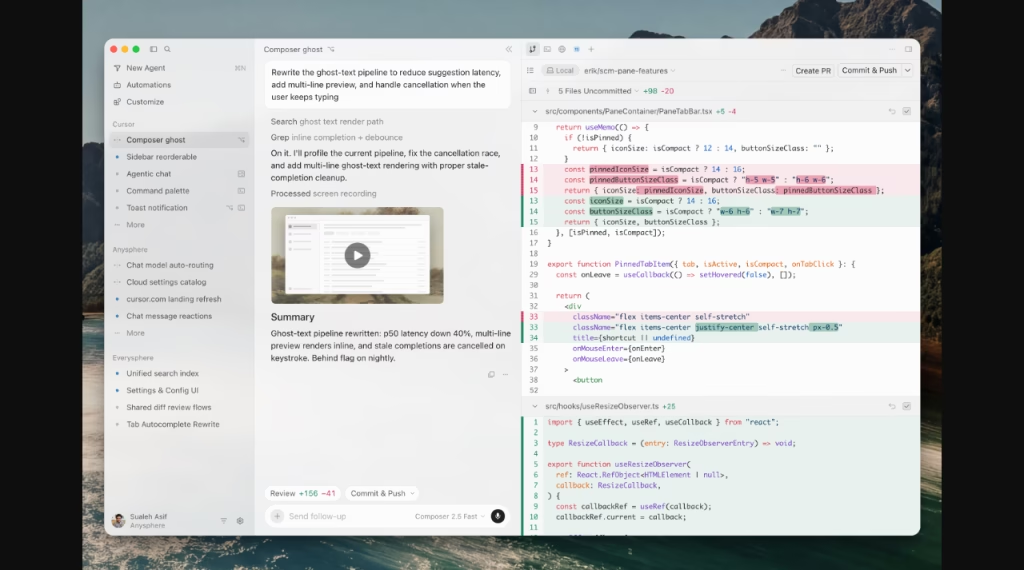
Dans un IDE classique, l’IA aide souvent ligne à ligne. Cursor inverse la logique : vous énoncez un résultat (bug d’auth, pagination d’endpoint) et l’Agent cherche dans le dépôt, édite plusieurs fichiers, exécute des commandes, ouvre le navigateur intégré si disponible. Vous jugez un résultat, pas quarante diffs isolés.
Le contrôle reste : diffs à accepter ou rejeter, checkpoints pour revenir en arrière sur les fichiers, Ask en lecture seule, Plan avant le code, Debug pour les bugs runtime coriaces.
Ce que vous voyez à l’ouverture
L’interface reste familière (arbre de fichiers, onglets, terminal). La nouveauté : le panneau Agent (champ prompt, sélecteur de mode, sélecteur de modèle), ouvert via Cmd+I (Mac) ou Ctrl+I (Windows / Linux). Extensions et raccourcis se transfèrent en grande partie ; vérifiez vos extensions critiques.
Ce que Cursor ne remplace pas
La revue humaine reste indispensable (auth, paiements, migrations). Un Agent peut « marcher » en local et échouer en prod (permissions, cas limites, réversibilité). L’architecture reste votre responsabilité : Cursor accélère, il ne porte pas le produit. Crédits limités, hallucinations possibles : copilote exigeant, pas garantie. Fiche : Cursor.
Installation et première configuration
Télécharger Cursor
Rendez-vous sur cursor.com. Cursor indique ne pas vendre via revendeurs tiers : téléchargez uniquement depuis le site officiel.
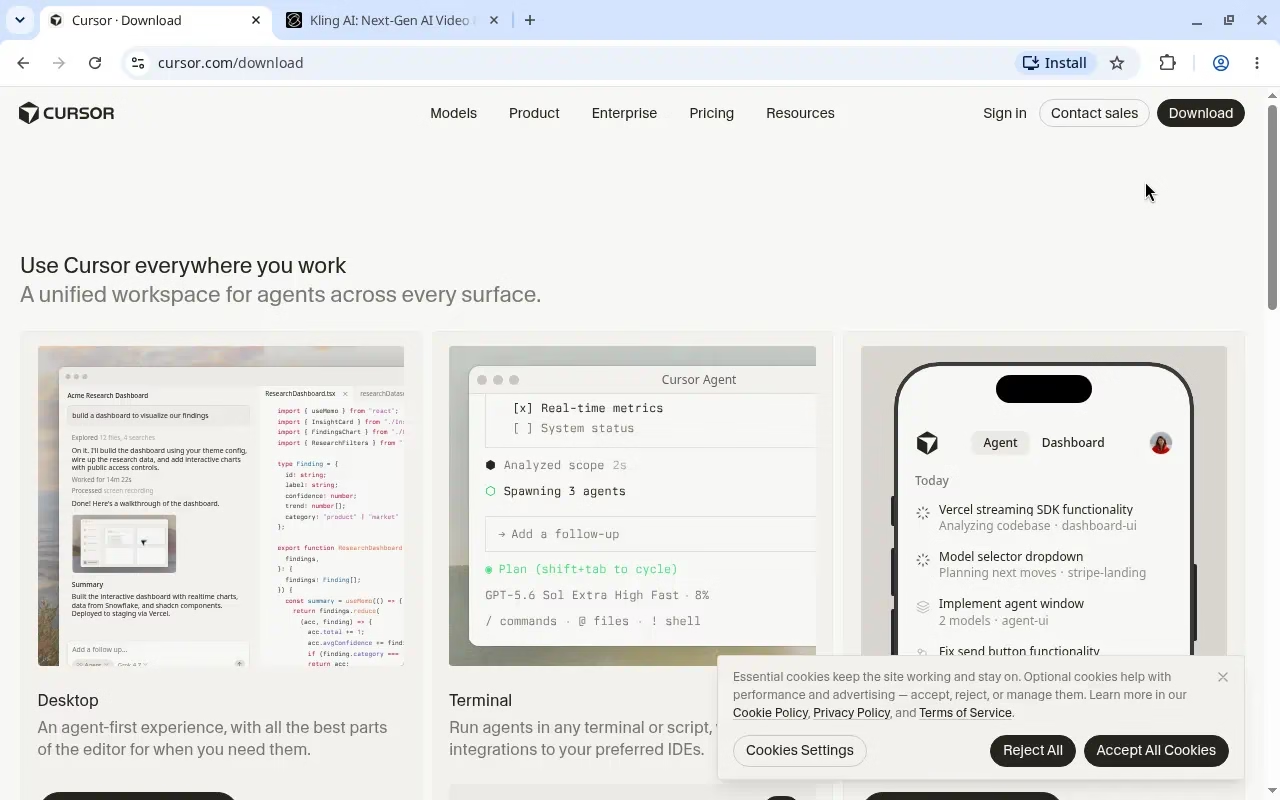
Sur la page de téléchargement, vous voyez les boutons par plateforme (Mac, Windows, Linux) et le message de téléchargement officiel. Aucun installateur « miroir » tiers.
| Plateforme | Prérequis (docs Cursor) | Installateur |
|---|---|---|
| macOS | macOS 12 (Monterey) ou plus | .dmg (Apple Silicon et Intel) |
| Windows | Windows 10 ou plus | .exe |
| Linux | Debian/Ubuntu (apt), RHEL/Fedora (yum/dnf), ou AppImage | paquets officiels ou AppImage portable |
Sous Linux, préférez apt/yum à l’AppImage. Commandes : Installation.
Ouvrir un projet et se connecter
- Installez, lancez Cursor, connectez-vous (compte Cursor).
- Ouvrez un dossier de projet (
File > Open Folderou équivalent). - Ouvrez le panneau Agent : Cmd+I (Mac) ou Ctrl+I (Windows / Linux).
- Premier prompt utile (docs officielles) : demandez une explication du codebase (points d’entrée, modules clés) avant toute grosse modification.
Privacy mode
Dans Settings, activez le Privacy mode si vous ne voulez pas que le code serve à l’entraînement (Cursor et fournisseurs de modèles). Sur plan Teams, un admin peut l’imposer à toute l’équipe. Pour du code propriétaire ou client, activez-le par défaut et documentez-le en interne.
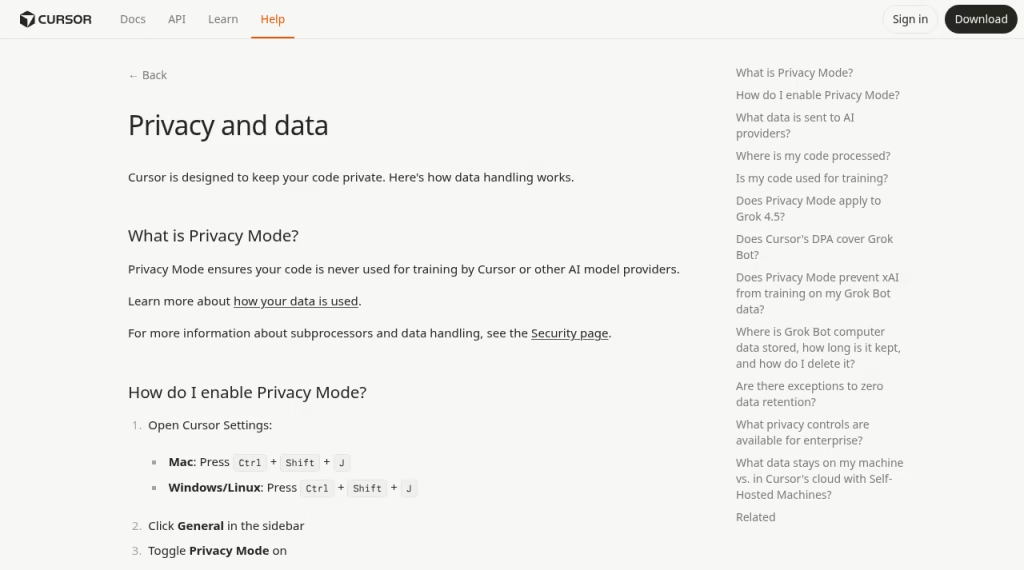
À l’écran : toggle Privacy Mode dans Settings (Privacy / General selon UI). Il empêche l’usage du code pour l’entraînement ; ce n’est pas un coffre-fort et ne remplace pas vos politiques (données clients, secrets hors chat).
Plans utiles à connaître
D’après cursor.com/pricing (USD, taxes exclues, TVA selon région) :
- Hobby : gratuit, sans carte ; Agent limité ; accès à Composer.
- Individual : environ 20 $/mois (Pro / Pro+ / Ultra selon usage) ; limites Agent étendues, modèles frontier, MCP, skills, cloud agents, etc.
- Teams : environ 40 $/utilisateur/mois ; admin, SSO SAML/OIDC, privacy mode équipe, analytics.
- Enterprise : sur devis (pooled usage, contrôles réseau, audit logs…).
Chaque plan inclut un quota ; l’usage on-demand peut être facturé au-delà. Cursor recommande Pro+ au quotidien et Ultra pour les power users. Détail Models & Pricing sur les docs. Achats uniquement via cursor.com.
Interface et modes : Agent, Ask, Plan, Debug
Ouvrir l’Agent
Le panneau Agent s’ouvre avec Cmd+I / Ctrl+I. Vous décrivez une tâche ; l’Agent explore le repo, édite, peut lancer le terminal et le navigateur intégré. Modes via Shift+Tab ou le sélecteur : chaque mode a son propre contexte (nouveau chat = meilleure hygiène).
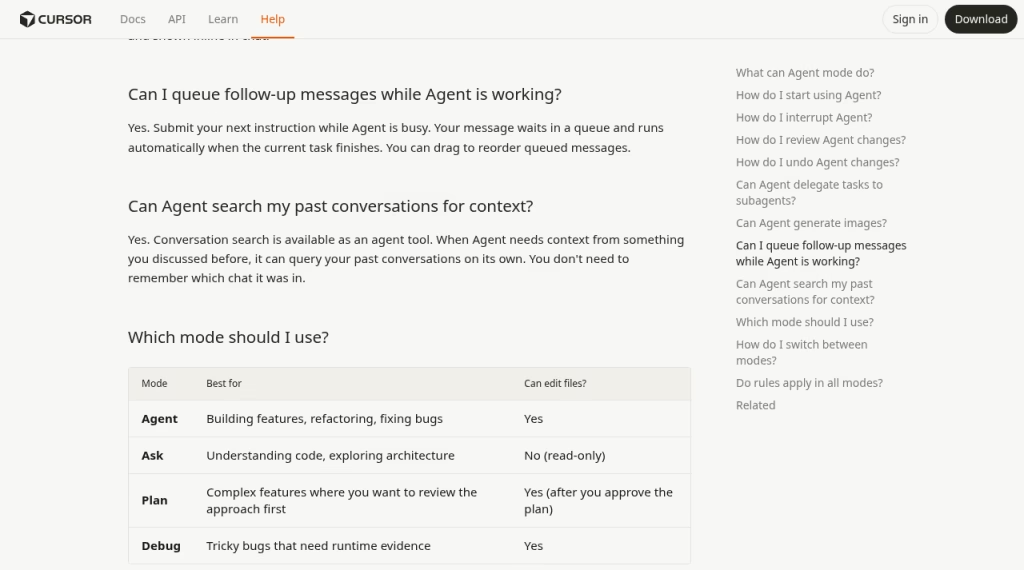
À l’écran : le dropdown de mode liste Agent, Ask, Plan et Debug en haut du panneau. Shift+Tab cycle sans quitter le clavier.
| Mode | Idéal pour | Édite les fichiers ? |
|---|---|---|
| Agent | Features, refactors, correctifs | Oui |
| Ask | Comprendre le code, architecture | Non (lecture seule) |
| Plan | Gros changements multi-fichiers à valider avant code | Oui, après approbation du plan |
| Debug | Bugs difficiles, besoin de preuves runtime | Oui |
Flux utile : Ask (repo inconnu) → Plan (multi-fichiers) → Agent (exécution) → Debug (stack trace / flaky). Docs : overview, aide Agent.
Composer (modèle) et choix de modèle
Composer est aussi le modèle agentic maison de Cursor (cursor.com/composer) : tâches longues, éditions multi-fichiers, terminal. Choix via le sélecteur en haut du chat (Cmd+/ pour cycler). Rapide pour un edit court ; plus capable pour un refactor. Le flux reste Agent + modèle choisi. Liste des modèles : Models & Pricing sur cursor.com (évolutive, ne pas figer un tableau blog).
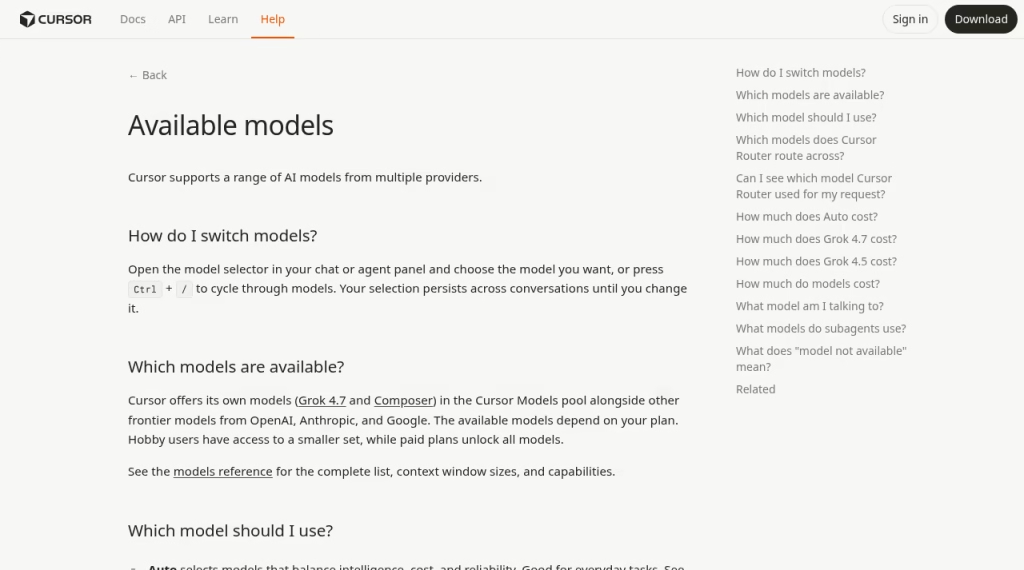
À l’écran : le model picker au-dessus du champ de prompt montre le modèle actif et les options disponibles (dont Composer et des modèles frontier selon votre plan).
Contexte avec @
Dans le champ de prompt, tapez @ pour attacher du contexte (docs Prompting) :
- Fichiers et dossiers (
@auth.ts,@src/components/) @Terminals(sortie terminal)@Chats(conversation précédente)- Diffs Git (
@Commitworking state,@Branchvs main) @Browser(navigateur intégré)
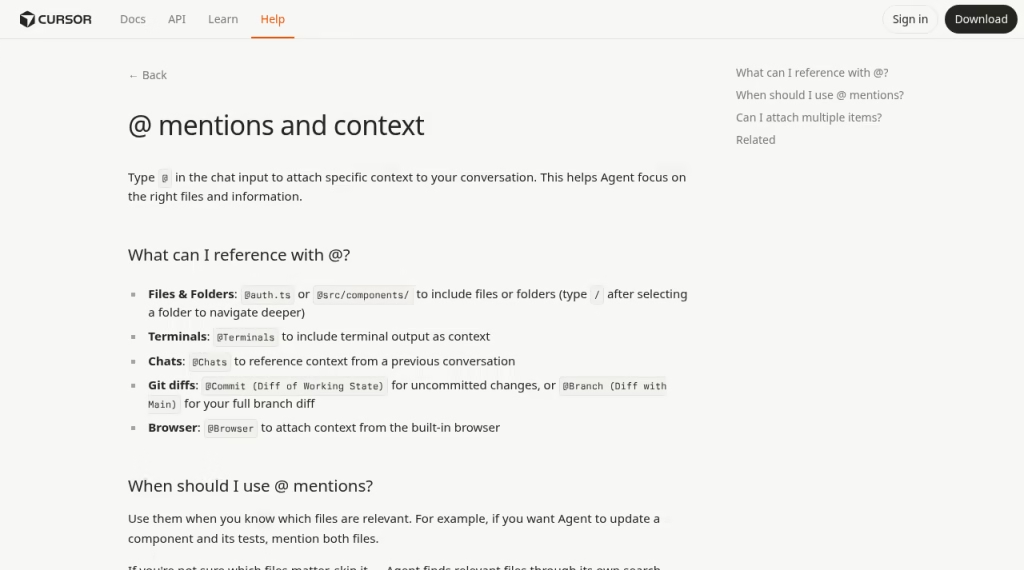
À l’écran : menu @ (Files & Folders, Terminals, Chats, diffs Git, Browser). Laissez l’Agent chercher si vous ne savez pas quels fichiers compter ; attachez @ quand vous savez ce qui compte.
Plan Mode
En Plan Mode (Shift+Tab), Cursor recherche, pose des questions, propose un plan, puis attend votre OK avant d’écrire du code.
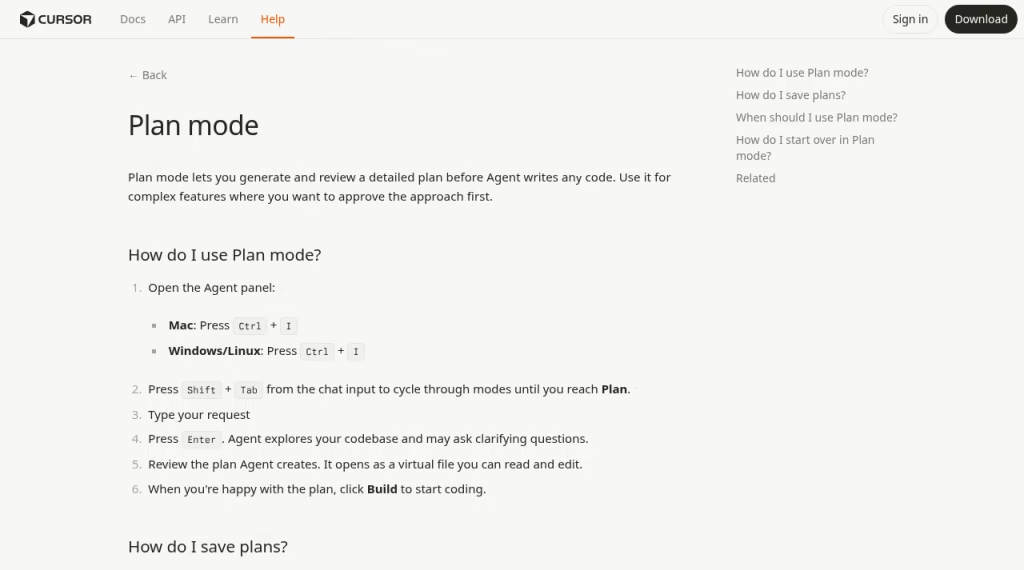
À l’écran : plan en document structuré (fichier virtuel). Après validation, construction ; sans feu vert, aucune édition. Idéal pour auth, migrations, refactors multi-modules.
Workflow Agent : de la tâche au diff
Boucle recommandée
- Cadrer : une phrase de résultat + contraintes (langage, tests, « ne touche pas à X »).
- Contexte :
@les fichiers critiques, ou mode Plan pour les gros sujets. - Laisser travailler : l’Agent lit, édite, peut enchaîner des outils (pas de plafond documenté sur le nombre d’appels outils).
- Relire le diff : rejetez ce qui déborde ; acceptez le reste.
- Vérifier : demandez de lancer les checks du projet (tests, lint, typecheck, build).
- Checkpoint : avant les gros changements, Cursor crée des snapshots ; Restore Checkpoint annule les fichiers modifiés après ce point (sans effacer l’historique de chat). Les checkpoints sont locaux, distincts de Git.
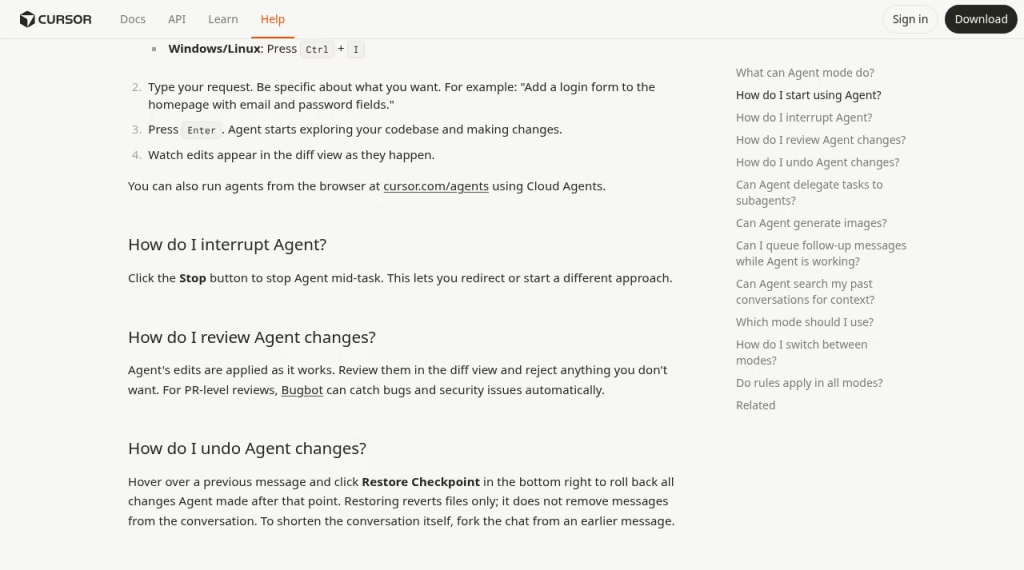
À l’écran de revue : ajouts et suppressions colorés, contexte autour des hunks. Acceptez ou refusez fichier par fichier, ou un bloc entier. C’est le moment où la vérification humaine compte le plus.
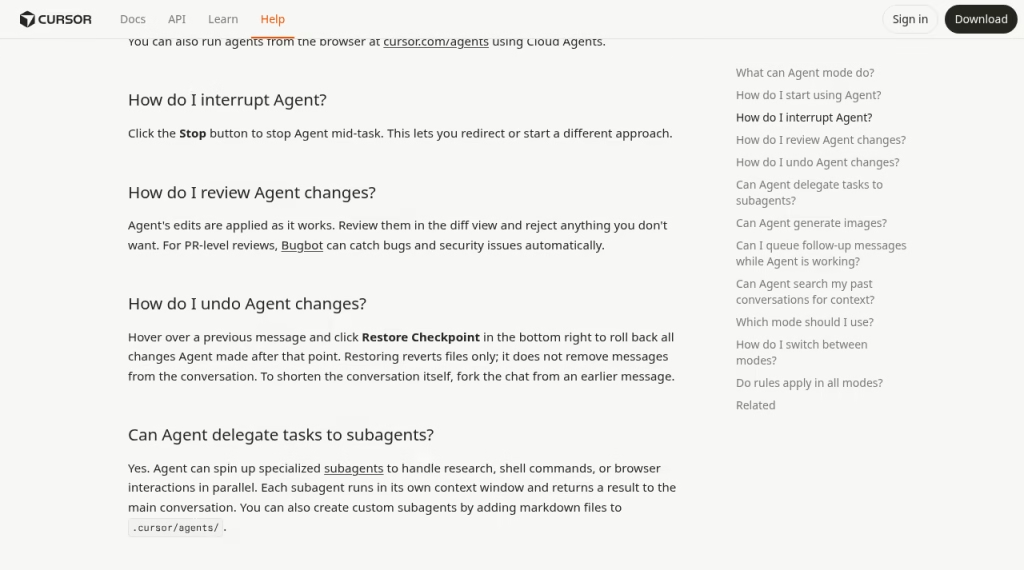
À l’écran checkpoint : survolez un message précédent dans le fil, puis Restore Checkpoint. Les fichiers reviennent à l’état du point choisi ; les messages du chat restent. Utilisez les checkpoints pour annuler une mauvaise direction Agent ; utilisez Git pour l’historique durable et collaboratif.
Messages en file et pilotage
Pendant qu’Agent travaille : Enter met le message en file ; Cmd+Enter / Ctrl+Enter envoie tout de suite (selon docs). /side ou /btw ouvre un chat latéral. /goal fixe un objectif long terme (rollout progressif ; sinon nouveau chat).
Rules projet (.cursor/rules) et AGENTS.md
Les rules injectent des instructions persistantes. Types : Project (.cursor/rules/*.mdc), User, Team (Teams/Enterprise), ou AGENTS.md à la racine (sous-dossiers possibles).
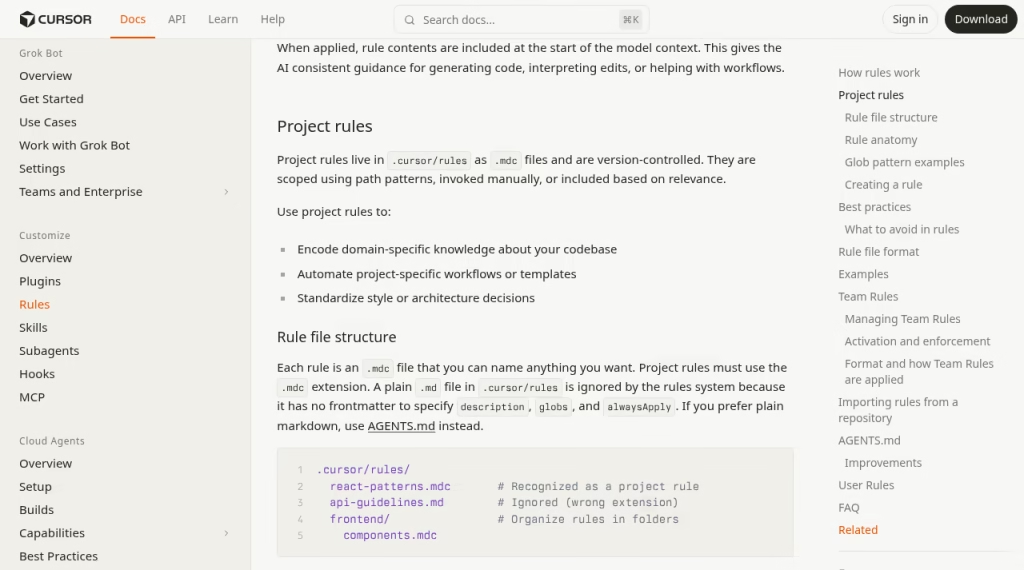
À l’écran : dans l’explorateur, le dossier .cursor/rules/ à la racine du repo, avec des fichiers .mdc et leur frontmatter (alwaysApply, globs, description). Création assistée via /create-rule dans le chat, ou Customize > Rules.
Bonnes pratiques : .mdc courts versionnés ; pointez des exemples avec @fichier plutôt qu’un style guide entier ; ajoutez une rule quand l’erreur se répète. Exemple alwaysApply :
---
alwaysApply: true
---

- TypeScript strict pour tout nouveau fichier
- Ne jamais committer de secrets ni de .env
- Lancer les tests concernés après une modification de logique métier
Les rules s’appliquent à Agent / Ask / Plan / Debug, pas à Cursor Tab ni à Cmd/Ctrl+K de la même façon (User Rules = Agent chat). Prompts efficaces : résultat + contraintes + « done » ; un objectif par chat ; image UI en drag-drop ; en Plan, laissez poser les questions avant d’approuver.
Cas pratiques
1. Comprendre un repo inconnu (Ask)
Mode Ask : « Explique l’architecture de ce service. Points d’entrée, couches, où vivent les migrations. »
Vous obtenez une carte mentale sans risque d’édition.
2. Petite feature sûre (Agent)
« Ajoute un endpoint GET /health qui renvoie status et version depuis package.json. Ajoute un test. Ne modifie pas le routeur auth. »
Relisez le diff, lancez les tests.
3. Feature multi-fichiers (Plan puis Agent)
Passez en Plan : « On veut un flux reset password email. Liste les fichiers touchés, les risques sécurité, le plan de tests. Attends mon OK. »
Validez le plan, basculez en Agent pour l’implémentation.
4. Bug coriace (Debug)
Fournissez stack trace, steps de repro, logs. Mode Debug pour croiser preuves runtime et correctif.
5. Refactor ciblé
« Extrais la validation Zod de src/routes/user.ts vers src/lib/validation/user.ts sans changer le comportement. Montre le diff avant d’élargir. »
Limites, risques et coût
- Hallucinations : APIs inventées, imports fantômes. Exigez que l’Agent lise les fichiers réels ; lancez typecheck/tests.
- Revue : tout code auth, crypto, RGPD, paiements doit passer par un humain.
- Secrets : ne collez pas de clés dans le chat ; utilisez
.envlocal + rules « never commit secrets ». Privacy mode ≠ coffre-fort absolu : limitez le partage de données clients. - Contexte saturé : l’anneau de contexte près de l’input montre l’usage ; Cursor résume l’historique quand la fenêtre se remplit. Nouveau chat si la session dérive. La taille exacte de fenêtre dépend du modèle : elle n’est pas figée ici.
- Coût : Hobby suffit pour tester ; un usage Agent intense pousse vers Individual / Pro+ / Ultra (~20 $/mois pour Individual selon pricing, taxes exclues). Surveillez le dashboard d’usage. Composer est positionné comme option coût/efficacité pour le coding agentic ; les prix token on-demand figurent dans Models & Pricing (à revérifier).
- Terminal : validez les commandes sensibles ; préférez lint/test au
rmougit reset --hardpiloté par l’IA. - Cloud Agents : disponibles aussi via cursor.com/agents selon plan : utile hors machine locale, avec la même exigence de revue.
FAQ
Cursor remplace-t-il VS Code ? C’est un éditeur distinct, inspiré de l’écosystème VS Code (fichiers, terminal, debugging familiers). Beaucoup d’habitudes se transfèrent. Vérifiez vos extensions critiques une par une : la compatibilité n’est pas automatique pour tout le catalogue.
Quelle différence entre Cmd+K et l’Agent ? L’édition inline (Cmd/Ctrl+K) sert aux changements locaux rapides dans le fichier ouvert. L’Agent (Cmd/Ctrl+I) orchestre recherche, multi-fichiers et terminal. Les User Rules s’appliquent au chat Agent, pas à l’inline de la même manière.
Faut-il payer pour apprendre Cursor ? Hobby permet de démarrer sans carte bancaire. Les limites Agent gratuites se sentent vite sur un vrai projet. Si Cursor devient quotidien, budgétez Individual (environ 20 $/mois hors taxes, variantes Pro / Pro+ / Ultra selon usage) en confirmant sur cursor.com/pricing.
Les rules projet suffisent-elles pour la qualité du code ? Non. Combinez rules, linters, CI et revue humaine. Les rules réduisent les erreurs répétitives et alignent le style ; elles ne garantissent ni la correction métier ni la sécurité.
Le Privacy mode protège-t-il vraiment mon code ? Quand Privacy mode est activé (Settings, ou imposé par un admin Teams), Cursor indique que le code n’est pas utilisé pour l’entraînement par Cursor ni par ses fournisseurs de modèles. Ce n’est pas un coffre-fort absolu : vous restez responsable des secrets et des données clients collés dans le chat. Combinez Privacy mode, .gitignore et revue humaine.
Checkpoint ou Git : lequel utiliser ? Les checkpoints sont locaux et servent à annuler rapidement des éditions Agent (fichiers seulement, historique de chat conservé). Git reste la source de vérité pour l’historique durable, les branches et la collaboration. Checkpoint pour le rollback exploratoire ; commit pour ce qui doit survivre à la machine.
Qu’est-ce que Composer dans Cursor ? Composer désigne notamment le modèle agentic maison de Cursor, orienté tâches longues d’édition et de terminal (détails sur cursor.com/composer). Dans le panneau Agent, vous le sélectionnez via le model picker comme les autres modèles. Le flux reste Agent + modèle choisi, pas un bouton magique séparé.
Les Cloud Agents remplacent-ils l’éditeur local ? Non. Les Cloud Agents (via cursor.com/agents, selon plan) lancent des tâches hors de votre machine. Ils complémentent l’éditeur local pour du travail asynchrone ; le debug interactif et la revue de diff fine restent plus naturels dans l’app installée. Même exigence de revue dans les deux cas.
Conclusion
Cursor devient rentable avec la boucle cadrer → @ → mode adapté → relire le diff → vérifier. Commencez petit (Ask + feature basse risque), ajoutez des rules quand les erreurs se répètent, gardez Git + revue sur le critique.
Fiche : Cursor. Téléchargement et docs : cursor.com · Agent · Tarifs.