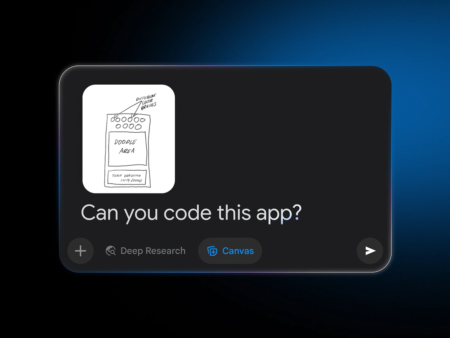
Générer un PDF dans l’application Gemini, le corriger en plein écran, surligner un passage pour le faire reprendre, puis l’enregistrer dans Google Drive ou le télécharger.
Pour modifier un PDF avec Gemini, sachez d’abord que l’application Gemini modifie les PDF qu’elle génère elle-même dans la discussion, et que Google ne documente pas la modification directe d’un PDF importé. La méthode qui fonctionne : importez votre PDF comme source, demandez à Gemini de générer un nouveau PDF à partir de lui, puis modifiez-le sur place : agrandissez l’aperçu en plein écran pour taper vos corrections, surlignez un passage pour demander une reprise du texte ou des visuels, ou décrivez la modification dans un nouveau message. Le PDF s’enregistre ensuite dans Google Drive ou se télécharge.
En bref
- L’application Gemini sait générer, prévisualiser et modifier des fichiers directement dans la discussion, dont les PDF.
- Trois gestes de modification existent : la saisie directe en plein écran, le surlignage d’un passage pour poser une question ou demander une reprise, et la demande de modification par prompt.
- Le PDF est le seul format modifiable à la fois sur le web et sur mobile ; Docs, Sheets, présentations, Markdown, TXT et code se modifient sur le web uniquement.
- La fonction est ouverte à tous les utilisateurs, dans toutes les langues où l’application Gemini est disponible, avec un compte Google personnel ou un compte Google Workspace.
- Pour importer des fichiers sources, il faut être connecté ; un prompt accepte jusqu’à 10 fichiers, de 100 Mo maximum chacun hors vidéo.
- La modification porte sur le fichier que Gemini a généré : Google ne documente pas la retouche directe d’un PDF existant importé tel quel.
- Une génération produit un seul fichier par prompt.
Ce que Gemini sait faire avec un PDF
Gemini peut produire un vrai fichier dans la discussion, et pas seulement une réponse en texte. Avec la génération de fichiers dans Gemini, un prompt suffit pour obtenir un PDF, un document Word ou Excel, un fichier Google Docs, Sheets ou Slides, ou encore du CSV, du LaTeX, du texte brut, du RTF ou du Markdown. La plupart de ces fichiers se téléchargent sur votre appareil ou s’exportent vers Google Drive.
Pour retravailler un texte long, ouvrez l’outil Canvas de Gemini : sélectionnez Canvas sous la barre de prompt, puis développez une section, ajustez le ton ou demandez un retour sur votre brouillon, dans un espace affiché à côté de la discussion. Canvas est disponible pour tous les utilisateurs de Gemini, dans toutes les langues et tous les pays où l’application est proposée ; la modification du style et de la mise en forme du texte se fait uniquement dans l’application web sur ordinateur.
La modification des fichiers dans Gemini ajoute une étape entre la génération et l’export. Le fichier s’affiche en aperçu dans la discussion, et vous pouvez le retoucher sans quitter Gemini. Pour un PDF, cela couvre trois situations : corriger une phrase à la main, demander à Gemini de reformuler un passage précis, ou lui demander de reprendre une partie des visuels. Vous pouvez aussi poser des questions sur un passage surligné, par exemple pour vérifier une définition avant de la garder.
Un usage type : vous importez des photos de notes de cours manuscrites, vous demandez à Gemini d’en faire une fiche de révision au format PDF, puis vous corrigez le résultat, vous surlignez les sections à améliorer pour que Gemini modifie le texte ou les visuels, et vous continuez à poser des questions sur le contenu.
Ce qu’il faut avant de commencer
La création, l’aperçu et la modification de fichiers dans l’application Gemini sont ouverts à tous les clients Google Workspace, aux abonnés Workspace Individual et aux utilisateurs de comptes Google personnels. Aucun réglage administrateur ne contrôle cette fonction : si l’application Gemini est activée pour votre compte, la génération et la modification de fichiers le sont aussi. Les utilisateurs de tous âges qui ont accès à l’application Gemini peuvent générer des fichiers.
Si votre PDF doit s’appuyer sur vos propres documents, connectez-vous à votre compte Google : l’utilisation de Gemini sans connexion exclut l’importation de fichiers. Pour ajouter un fichier depuis Google Drive, l’activité Gemini doit être conservée et Google Workspace doit être associé à Gemini. Avec un compte professionnel ou scolaire, l’administrateur Workspace doit aussi avoir autorisé l’accès aux applications dans Gemini.
Côté appareil, le navigateur d’un ordinateur donne accès à tous les formats. Sur mobile, l’application Gemini prévisualise et modifie les PDF, mais pas les autres formats.
Créer puis modifier un PDF pas à pas
La méthode suivante part de l’application web Gemini sur ordinateur, qui donne accès à tous les gestes de modification.
- Ouvrez l’application web Gemini et connectez-vous à votre compte Google.
- Si votre PDF doit reprendre vos propres contenus, cliquez sur « Ajouter des fichiers », puis sur « Importer des fichiers » pour un fichier de votre appareil ou sur « Ajouter depuis Drive » pour un fichier de Google Drive.
- Décrivez le PDF attendu dans un seul prompt : le type de document, le public, la longueur, la structure et le ton. Précisez explicitement que vous voulez un fichier PDF.
- Envoyez le prompt et attendez l’aperçu du fichier dans la discussion.
- Agrandissez l’aperçu en plein écran et corrigez directement les fautes, les chiffres ou les intitulés qui doivent changer.
- Surlignez un passage qui ne vous convient pas et demandez à Gemini de le reformuler, de le raccourcir ou de modifier le visuel qui l’accompagne.
- Pour une modification d’ensemble, comme changer le ton, ajouter une section ou réordonner les parties, décrivez-la dans un nouveau message.
- Relisez le PDF final, puis enregistrez-le dans Google Drive ou téléchargez-le sur votre appareil.
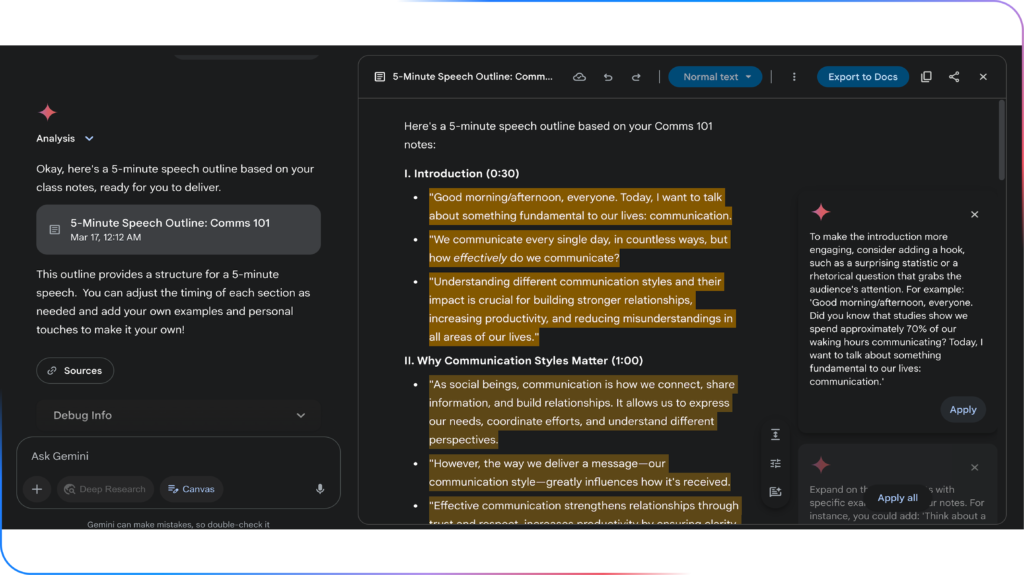
Sur mobile, le principe reste le même pour un PDF : générez-le dans la discussion, ouvrez l’aperçu, puis modifiez-le à la main ou par prompt.
Les façons de modifier le PDF
Taper vos corrections en plein écran
La saisie directe convient aux corrections précises : une coquille, un nom propre mal orthographié, une date de rendu, un chiffre à mettre à jour. Elle évite de relancer Gemini pour une modification que vous savez déjà formuler, et elle ne touche pas au reste du document. C’est aussi le geste le plus sûr pour les passages où chaque mot compte, comme une clause, une consigne ou une citation.
Surligner un passage pour demander une reprise
Le surlignage cible une partie du fichier sans réécrire le reste. Sélectionnez un paragraphe trop long et demandez une version plus courte, une liste à puces ou un exemple supplémentaire. Le même geste sert à poser une question sur le passage surligné, ce qui aide à vérifier une notion avant de la garder dans une fiche de révision ou un support de formation. Gemini peut aussi reprendre les visuels liés à la section que vous avez sélectionnée.
Demander une modification par prompt
Le prompt de suivi sert aux changements globaux : adapter le niveau de langue à un autre public, traduire le document, ajouter une conclusion, transformer le PDF en version imprimable sur une page ou réorganiser les sections. Formulez une seule demande par message, puis vérifiez l’aperçu avant de passer à la suivante : vous repérez plus facilement ce qui a changé.
Partir d’un PDF existant
La retouche directe d’un PDF que vous importez tel quel, comme dans un éditeur de PDF classique, n’est pas documentée par Google, qui décrit la modification des fichiers générés dans la discussion. Pour retravailler un PDF existant, la méthode consiste à l’importer dans Gemini comme source, puis à demander un nouveau PDF qui reprend son contenu avec vos changements. Ce nouveau fichier se modifie ensuite avec les gestes décrits plus haut.
Cette approche convient bien à un compte rendu à condenser, à un support à mettre à jour ou à des notes à restructurer. Elle convient moins à un document dont la mise en page doit rester identique au pixel près, comme un formulaire officiel ou un contrat signé : Google ne garantit pas le respect exact de la mise en page d’origine, et un PDF régénéré doit toujours être relu ligne à ligne.
Quelques limites d’importation s’appliquent. Un même prompt accepte jusqu’à 10 fichiers, sous réserve de disponibilité, et chaque fichier hors vidéo peut peser jusqu’à 100 Mo. Des limites glissantes encadrent le volume de fichiers analysés sur une période ; un forfait Google AI les relève. Un fichier très long peut aussi produire une réponse qui manque des détails : découpez-le si seules quelques pages vous intéressent.
Exemples de prompts pour un PDF
- « À partir de ces photos de mes notes de cours, crée une fiche de révision au format PDF de deux pages, avec un titre par chapitre et un encadré de définitions. »
- « Transforme ce compte rendu de réunion en PDF d’une page : décisions, actions avec responsables, points ouverts. »
- « Crée un PDF de procédure d’accueil pour un nouvel employé, en sections numérotées, avec une liste de vérification à la fin. »
- « Reprends ce PDF importé en version simplifiée pour des clients non spécialistes, au format PDF. »
- Après génération, sur un passage surligné : « Reformule ce paragraphe en trois phrases courtes et ajoute un exemple concret. »
Formats pris en charge pour l’aperçu et la modification
Le PDF a un statut particulier : c’est le seul format que l’aperçu et la modification de fichiers prennent en charge à la fois sur le web et sur mobile.
| Format | Sur le web | Sur mobile |
|---|---|---|
| Aperçu et modification | Aperçu et modification | |
| Google Docs | Aperçu et modification | Non pris en charge |
| Google Sheets | Aperçu et modification | Non pris en charge |
| Présentations | Aperçu et modification | Non pris en charge |
| Markdown et TXT | Aperçu et modification | Non pris en charge |
| Code | Aperçu et modification | Non pris en charge |
Pour les présentations, vous pouvez ajuster le ton et la structure avant d’ouvrir le résultat dans Google Slides ou de le télécharger en PPTX ou en PDF. Les tableurs s’ouvrent directement dans Google Sheets. Cela permet de partir d’une présentation pour obtenir un PDF à diffuser.
Enregistrer et partager le PDF
Une fois le PDF prêt, deux options existent pour la plupart des formats : le télécharger sur votre appareil ou l’envoyer dans Google Drive. Les PDF, documents Google Docs, fichiers LaTeX, Markdown et TXT créés dans Gemini peuvent tous être importés dans Drive, ce qui facilite le partage avec vos collègues ou votre classe. Gemini peut aussi proposer de lui-même de formater une réponse en fichier quand votre demande s’y prête.
Avant d’envoyer le document, ouvrez le fichier téléchargé dans votre lecteur PDF habituel. Vous vérifiez ainsi la pagination, les sauts de page et le rendu des tableaux tels que vos destinataires les verront.
Limites à connaître
- PDF importés : Google ne documente pas la retouche directe d’un PDF existant ; Gemini modifie le fichier qu’il a généré.
- Un fichier par prompt : une génération produit un seul fichier ; pour plusieurs documents, enchaînez plusieurs prompts.
- Mobile : seuls les PDF se prévisualisent et se modifient sur mobile ; les autres formats demandent le web.
- Connexion : sans compte Google connecté, l’importation de fichiers sources n’est pas disponible.
- Importation : jusqu’à 10 fichiers par prompt et 100 Mo par fichier hors vidéo, avec des limites d’usage glissantes.
- Mise en page : Google ne garantit pas la fidélité exacte à un document d’origine ; relisez toujours le PDF final.
- Limites propres à la fonction : Google ne publie pas de limite de pages, de modifications ou de taille pour un PDF généré.
Questions fréquentes
Gemini peut-il modifier n’importe quel PDF que j’importe ?
Google ne documente pas la retouche directe d’un PDF importé. Vous pouvez en revanche importer ce PDF comme source, demander à Gemini un nouveau PDF qui reprend son contenu, puis modifier ce nouveau fichier dans la discussion.
La modification de PDF fonctionne-t-elle sur téléphone ?
Oui. Le PDF est le seul format dont l’aperçu et la modification sont pris en charge à la fois sur le web et sur mobile.
Faut-il un abonnement payant ?
Non, la fonction est ouverte à tous les utilisateurs dans les langues où l’application Gemini est disponible. Un forfait Google AI relève seulement les limites d’importation et d’analyse de fichiers.
La fonction marche-t-elle avec un compte professionnel ?
Oui. Elle est disponible pour tous les clients Google Workspace et les abonnés Workspace Individual, sans réglage administrateur dédié, à condition que l’application Gemini soit activée pour votre compte.
Comment récupérer le PDF une fois modifié ?
Vous pouvez le télécharger sur votre appareil ou l’importer dans Google Drive depuis la discussion.
Gemini peut-il modifier les images du PDF ?
Oui, en surlignant une section, vous pouvez demander à Gemini de modifier le texte ou les visuels de cette partie du fichier.
Peut-on générer plusieurs PDF d’un coup ?
Non, une génération produit un fichier par prompt. Pour plusieurs documents, envoyez un prompt par fichier.
Avant de lancer votre PDF dans Gemini
- Avez-vous décrit dans un seul prompt le public, la longueur, la structure et le format PDF attendu ?
- Vos fichiers sources respectent-ils les limites d’importation, et êtes-vous connecté au bon compte Google ?
- Le document doit-il garder une mise en page identique à l’original, ou une version régénérée suffit-elle ?
- Quels passages méritent une correction à la main plutôt qu’une reprise par Gemini ?
- Le PDF final sera-t-il partagé depuis Google Drive ou envoyé après téléchargement, et qui le relira avant diffusion ?
Pour aller plus loin, consultez la fiche de l’outil Google Gemini et la méthode pour créer des fiches de révision avec l’IA.