Méthode pas à pas pour agrandir une image sans perte de qualité avec une IA gratuite : Let’s Enhance, Upscayl, Krea, tailles d’impression en pixels et limites.
En bref : pour agrandir une image sans perte de qualité avec une IA gratuite, utilisez un upscaler à super-résolution plutôt qu’un simple redimensionnement. Let’s Enhance offre quelques crédits pour tester en ligne, Upscayl tourne gratuitement sur votre ordinateur et Krea accorde un petit quota quotidien. Visez le facteur le plus faible qui atteint la taille voulue, puis vérifiez le résultat en taille réelle : l’IA reconstruit des détails plausibles, pas les détails d’origine.
- Let’s Enhance pour un résultat rapide dans le navigateur, avec des réglages pensés pour l’impression.
- Upscayl pour traiter des lots d’images en local, sans compte ni envoi de fichiers.
- Krea Enhancer pour régler finement la part de détail inventé par l’IA.
- Canva, Magnific, Adobe Firefly, Real-ESRGAN ou waifu2x si vous utilisez déjà ces outils ou si vos images sont des illustrations.
Une image trop petite trahit vite ses limites : contours en escalier sur un tirage, visuel flou sur une bannière, photo de famille impossible à encadrer. Agrandir le fichier ne suffit pas, car il faut aussi combler les pixels qui manquent. Voici ce que fait réellement un upscaler à IA, la méthode pas à pas sur trois outils gratuits, les tailles en pixels à viser pour l’impression et les zones où l’IA commence à inventer.
Agrandir une image sans perte de qualité : ce que fait vraiment l’IA
Un logiciel classique agrandit une image par interpolation. Il calcule chaque nouveau pixel à partir de ses voisins : la méthode du plus proche voisin copie la couleur la plus proche et produit des blocs, la bilinéaire lisse et rend l’image molle, la bicubique travaille sur un carré de quatre pixels sur quatre et peut créer des halos autour des contours très contrastés. Aucune de ces méthodes n’ajoute d’information : elles étalent celle qui existe.
La super-résolution procède autrement. Un réseau de neurones, comme Real-ESRGAN, entraîné sur des données entièrement synthétiques, prédit à quoi ressemblerait une version plus nette. Upscayl, par exemple, devine à quoi pourraient ressembler les détails grâce à ce modèle. Le résultat paraît plus net qu’une interpolation, mais les cheveux, la peau, les lettres ou le feuillage ajoutés sont une reconstruction plausible, pas une copie de la scène réelle.
L’Enhancer de Krea ne récupère pas ce qui était présent à l’origine et ne peut pas révéler ce qu’affichait un panneau flou. Gardez cette règle en tête pour toute la suite : l’IA rend une image plus grande et plus nette, elle ne la rend pas plus fidèle.
Bon à savoir : facteur et pixels
Un facteur d’agrandissement s’applique à la largeur et à la hauteur. Doubler les deux côtés multiplie donc le nombre de pixels par quatre, et un facteur quatre le multiplie par seize. Plus le facteur est élevé, plus la part de détails inventés grandit.
Quel upscaler gratuit choisir pour agrandir une image ?
Le tableau compare les principaux upscalers gratuits ou freemium. « Meilleur » désigne l’outil le plus adapté à l’usage de la ligne. Les chiffres précis figurent dans la section de chaque outil.
| Outil | Où il tourne | Accès gratuit | Point fort | Point faible | Idéal pour |
|---|---|---|---|---|---|
| Let’s Enhance | Navigateur | Crédits offerts à l’inscription | Réglages en centimètres et en DPI | Filigrane et taille de sortie limitée en gratuit | Meilleur préparer un tirage |
| Upscayl | Windows, macOS, Linux | Application libre et gratuite | Traitement local et par lots | Carte graphique compatible Vulkan requise | Meilleur gros volumes en privé |
| Krea Enhancer | Navigateur | Quota quotidien | Curseurs de ressemblance et de détail | Licence commerciale réservée aux plans payants | Meilleur contrôler l’invention de détails |
| Canva | Navigateur et mobile | Oui, sur l’allocation IA | Un clic depuis un design | Facteur imposé, une seule fois par image | visuels de réseaux sociaux |
| Magnific | Navigateur | Limite non communiquée | Curseurs Creativity et Resemblance | Modèles Magnific réservés aux abonnés | images créatives et rendus IA |
| Adobe Firefly et Photoshop | Navigateur et ordinateur | Crédits génératifs | Choix entre modèles Adobe et Topaz | Consommation de crédits variable | abonnés Creative Cloud |
| Real-ESRGAN | Ligne de commande | Code libre | Contrôle total des modèles | Aucune interface graphique | utilisateurs techniques |
| waifu2x | Navigateur | Service web | Pensé pour le dessin et l’anime | Petits fichiers en entrée | illustrations et scans |
La méthode pas à pas pour agrandir une image avec l’IA
Ces étapes valent pour tous les outils. Les sections suivantes détaillent les menus de Let’s Enhance, Upscayl et Krea.
- Calculez la taille finale en pixels. Pour un tirage, convertissez le format papier en pixels avec la formule de la section tailles d’impression. Pour le web, notez la largeur d’affichage réelle. Divisez par la taille actuelle : vous obtenez le facteur minimal.
- Partez du meilleur original. Utilisez le fichier le plus grand et le moins compressé, pas une capture d’écran ni une image téléchargée depuis un réseau social. Recadrez après coup : chez Canva, l’outil mesure l’image d’origine et non le recadrage.
- Choisissez un modèle adapté au contenu. Un modèle photo pour les portraits et paysages, un modèle conservateur pour le texte et les logos, un modèle dédié pour les illustrations. Let’s Enhance propose par exemple Prime, Gentle, Digital Art ou Old Photo.
- Prenez le facteur le plus faible qui atteint la cible. Pour un grand tirage, agrandissez par paliers, d’abord deux fois puis quatre fois : le résultat est plus maîtrisé qu’en visant huit fois d’un coup.
- Gardez les curseurs créatifs bas. Les réglages de netteté, de texture ou de créativité ajoutent du détail inventé. Commencez prudemment et montez seulement jusqu’au rendu voulu.
- Comparez à 100 % avec le curseur avant/après. Let’s Enhance et Krea affichent tous deux un curseur de comparaison. Zoomez sur les yeux, les mains, les lettres et les motifs répétés avant de télécharger.
- Exportez en PNG quand le détail compte. Le PNG conserve souvent plus de détails que le JPEG, surtout pour les graphismes et le texte. Convertissez en JPEG ou en WebP seulement pour la version web finale.
- Vérifiez les droits d’usage. Certains modèles d’Upscayl portent la mention Non-Commercial, et chez Krea la licence commerciale accompagne les plans payants. Pour un usage client, choisissez un modèle et une offre qui l’autorisent.
Pas à pas avec Let’s Enhance, en ligne
L’offre gratuite de Let’s Enhance est un essai. La formule Free donne 10 crédits à l’inscription, sans carte bancaire, et une image consomme un crédit. Elle accepte des fichiers jusqu’à 24 mégapixels ou 50 Mo, sort des images jusqu’à 8 mégapixels et ajoute un filigrane, retiré sur les offres payantes.
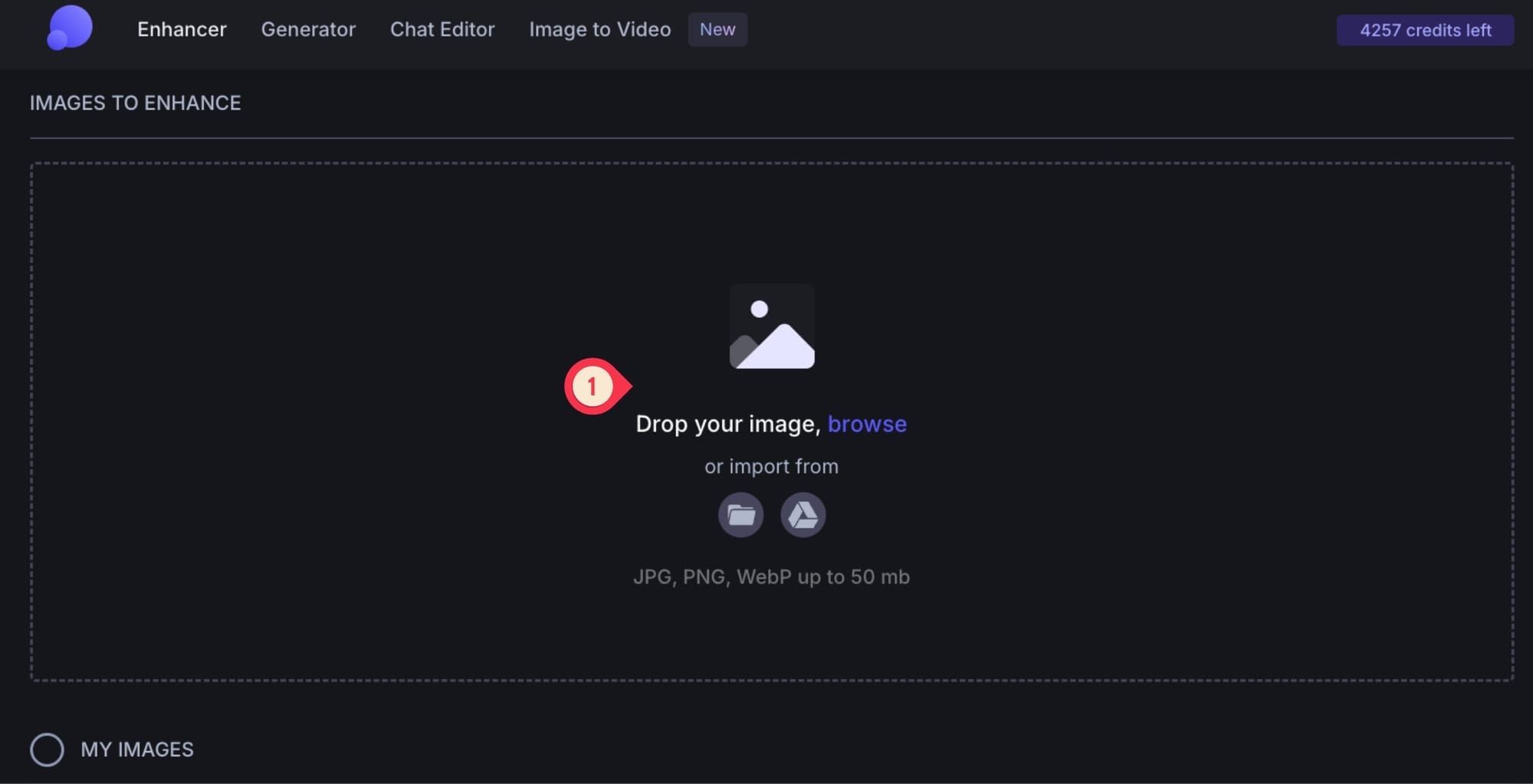
Créez un compte, puis déposez votre fichier JPG, PNG ou WebP dans la zone Images to enhance. Dans le panneau de droite, choisissez l’Upscale type : Prime est le modèle par défaut, pensé pour renforcer le détail déjà présent, Gentle préserve les petits textes et les logos, Digital Art garde les traits nets des illustrations et Old Photo répare les tirages anciens. Sous Size, sélectionnez un facteur de 2x à 16x, ou passez en Width & Height pour saisir des dimensions en pixels, en centimètres ou en pouces avec la résolution voulue. Cliquez sur Enhance, comparez avec le curseur, puis téléchargez.
Réglages Let’s Enhance pour une photo
Upscale type : Prime

Size : Scale - Factor 2x

Si le visuel contient du texte ou un logo : Gentle

Téléchargement : PNG
Si un portrait sort trop lisse, testez Strong avec l’option Enhance face, ou revenez à Prime. Pour les photos de famille abîmées, commencez par Old Photo, puis agrandissez le résultat ; notre sélection d’outils de restauration de photos par IA complète cette étape. La plateforme traite aussi jusqu’à 20 images à la fois.
Pas à pas avec Upscayl, gratuit et hors ligne
Upscayl est une application libre et gratuite pour Windows, macOS et Linux. Son code est publié sous licence AGPLv3, et le dépôt GitHub distribue la version 2.15. Tout se passe sur votre machine : aucune image n’est envoyée, et le nombre de fichiers n’est limité que par votre matériel. La contrepartie est technique : il faut une carte graphique compatible Vulkan, et beaucoup de puces graphiques intégrées ne fonctionnent pas. Upscayl propose aussi une offre en ligne à crédits, distincte de l’application.
L’interface suit quatre étapes numérotées. Step 1 : Select Image, pour choisir un fichier PNG, JPG, JPEG ou WEBP, ou activez Batch Upscayl pour un dossier entier. Step 2 : sélectionnez le modèle. Upscayl Standard convient à la plupart des images, Upscayl Lite va plus vite, High Fidelity vise des textures réalistes et Digital Art sert aux illustrations. Step 3 : Set Output Folder pour choisir le dossier de sortie. Step 4 : cliquez sur Upscayl.
Le facteur mérite attention. Les modèles fournis ne travaillent nativement qu’en x4 ; les autres échelles sont obtenues en réduisant ce résultat. Au-delà de 4x, le réglage Image Scale redimensionne simplement l’image sans IA, sauf avec l’option Double Upscayl, qui passe l’image deux fois dans le modèle. Enfin, Upscayl ne corrige pas une photo floue ou mal mise au point : il améliore les images basse résolution ou pixelisées, pas les ratés de netteté.
Réglages Upscayl pour une photo à imprimer
Step 2 : Upscayl Standard (ou High Fidelity pour des textures réalistes)

Image Scale : 4x

Double Upscayl : désactivé

Modèles Remacri, Ultramix, Ultrasharp : à éviter pour un usage commercial
Pas à pas avec Krea Enhancer
Le plan Free de Krea donne 100 unités de calcul par jour, dont 4 images par jour avec l’Enhancer. Le quota se recharge chaque jour. C’est peu pour un lot, mais suffisant pour traiter une image importante avec soin.
Ouvrez l’Enhancer et importez votre image, ou reprenez une génération Krea. Le sélecteur de modèle se trouve en bas à gauche : choisissez-le avant le reste, car chaque modèle affiche ses propres réglages. Upscale V1 est un agrandisseur rapide et neutre qui préserve bien le détail existant, Krea Enhance ajoute du détail et Bloom joue la carte créative. Réglez le facteur sur 1x, 2x, 4x ou 8x, puis ajustez les curseurs : Resemblance garde le résultat proche de l’original, Strength augmente la part de détail inventé, Clarity rapproche le rendu du prompt et Match color conserve la palette. Activez Face detection (modèles Topaz) pour les portraits.
Le champ de prompt, facultatif, aide le modèle quand la source est ambiguë. Décrivez l’image finale, pas la modification. Cliquez ensuite sur Enhance et comparez les versions avec le curseur ; chaque essai est conservé en vignette.
Prompt Krea Enhancer pour une photo de paysage
sharp daylight photograph of an old stone farmhouse, natural colors, fine but realistic details
Réglages Krea pour rester fidèle
Modèle : Upscale V1

Facteur : 2x

Sharpness : bas

Puis, si besoin, un second passage plutôt qu'un facteur plus élevé d'emblée
Les autres options gratuites ou freemium
Canva
Dans un design, sélectionnez l’image, puis Edit, Tools et Upscale. L’outil est inclus dans Canva Free, où il puise dans votre allocation IA. Canva choisit seul un agrandissement 4x ou 16x, accepte le JPG et le PNG de 10 × 10 pixels à 25 mégapixels et sort jusqu’à 50 mégapixels. Chaque image ne peut être agrandie qu’une fois, et les visages comme le texte donnent des résultats variables.
Magnific
Freepik est devenu Magnific : même équipe sous un nouveau nom, et les abonnés de magnific.ai gardent leur accès jusqu’à la fin de leur formule. Son Image Upscaler propose un modèle Classic pour les retouches courantes et un modèle Magnific Creative piloté par les curseurs Creativity et Resemblance. Il accepte le JPG, le WEBP et le PNG, et traite deux images à la fois pour les comptes gratuits. Le quota gratuit n’est pas communiqué, et l’upscaler Magnific le plus poussé, jusqu’au 10K, est réservé aux abonnés Premium+.
Adobe Firefly et Photoshop
Dans Photoshop, ouvrez l’image, puis Image, Generative Upscale. Choisissez 2x ou 4x et le modèle : Firefly Upscaler va jusqu’à 6144 × 6144 pixels, tandis que Topaz Gigapixel et Topaz Bloom demandent un abonnement premium. Le résultat s’ouvre dans un nouveau document. Sur le web, Firefly propose Generative upscale dans l’onglet Edit. Le modèle Firefly consomme plus d’un crédit génératif, en fonction de la taille de sortie. Le studio derrière Gigapixel a sa fiche Topaz Labs.
Real-ESRGAN
Real-ESRGAN est le moteur open source, sous licence BSD-3-Clause, sur lequel s’appuie Upscayl. Le dépôt fournit des exécutables portables pour Windows, Linux et macOS, compatibles avec les cartes Intel, AMD et Nvidia. On le pilote en ligne de commande, avec un facteur de 2, 3 ou 4. Le modèle realesrgan-x4plus vise les photos et realesrgan-x4plus-anime les illustrations.
Commande Real-ESRGAN (version portable)
realesrgan-ncnn-vulkan.exe -i photo.jpg -o photo-x4.png -n realesrgan-x4plus -s 4
Dans la version Python, l’option --outscale permet une échelle arbitraire, mais elle redimensionne le résultat avec une interpolation Lanczos classique : ce n’est plus de l’IA au-delà du facteur du modèle.
waifu2x
Conçu pour le dessin de style anime, waifu2x propose aussi un mode Photo. La version web limite les fichiers à 5 Mo et l’agrandissement aux images de 1500 × 1500 pixels, avec des facteurs 1,6x, 2x ou 4x et une sortie PNG ou WebP. Une version qui tourne dans le navigateur lève la limite du serveur. Utilisez la réduction de bruit seulement si l’image en contient, sinon elle dégrade le résultat.
Quelle taille en pixels pour imprimer ou publier en ligne
Pour l’impression, la référence courante est de 300 points par pouce. La conversion est une simple règle de trois : nombre de pixels = dimension en millimètres ÷ 25,4 × 300. Appliquée aux formats usuels, elle donne les tailles minimales suivantes, arrondies au pixel :
- Tirage photo 10 × 15 cm : 1181 × 1772 pixels, soit environ 2,1 mégapixels.
- Feuille A4 (21 × 29,7 cm) : 2480 × 3508 pixels, soit environ 8,7 mégapixels.
- Feuille A3 (29,7 × 42 cm) : 3508 × 4961 pixels, soit environ 17,4 mégapixels.
Ces chiffres expliquent les choix d’outil. La sortie gratuite de Let’s Enhance couvre largement le tirage photo mais reste juste sous le seuil de l’A4 : au format A4, son plafond donne environ 2378 × 3364 pixels, soit près de 288 points par pouce. Pour une affiche vue de loin, 150 à 225 DPI suffisent généralement. Pour un A3, visez un outil qui sort plus de pixels, comme Canva ou Firefly Upscaler, ou une application locale comme Upscayl.
Pour le web, le DPI enregistré dans le fichier ne change rien à l’affichage : seul compte le nombre de pixels. Un écran Full HD affiche 1920 × 1080 pixels : une image plus large que la zone où elle s’affiche n’apporte rien à l’écran. Elle alourdit la page sans gain visible et ralentit le chargement. Après l’upscale, réduisez donc l’image à sa taille d’affichage et compressez-la en WebP ou en JPEG.
Limites : quand l’IA invente des détails
Plus l’image de départ est petite, plus l’IA doit inventer. Les erreurs se concentrent toujours aux mêmes endroits, et les visages comme le texte sont les premiers touchés.
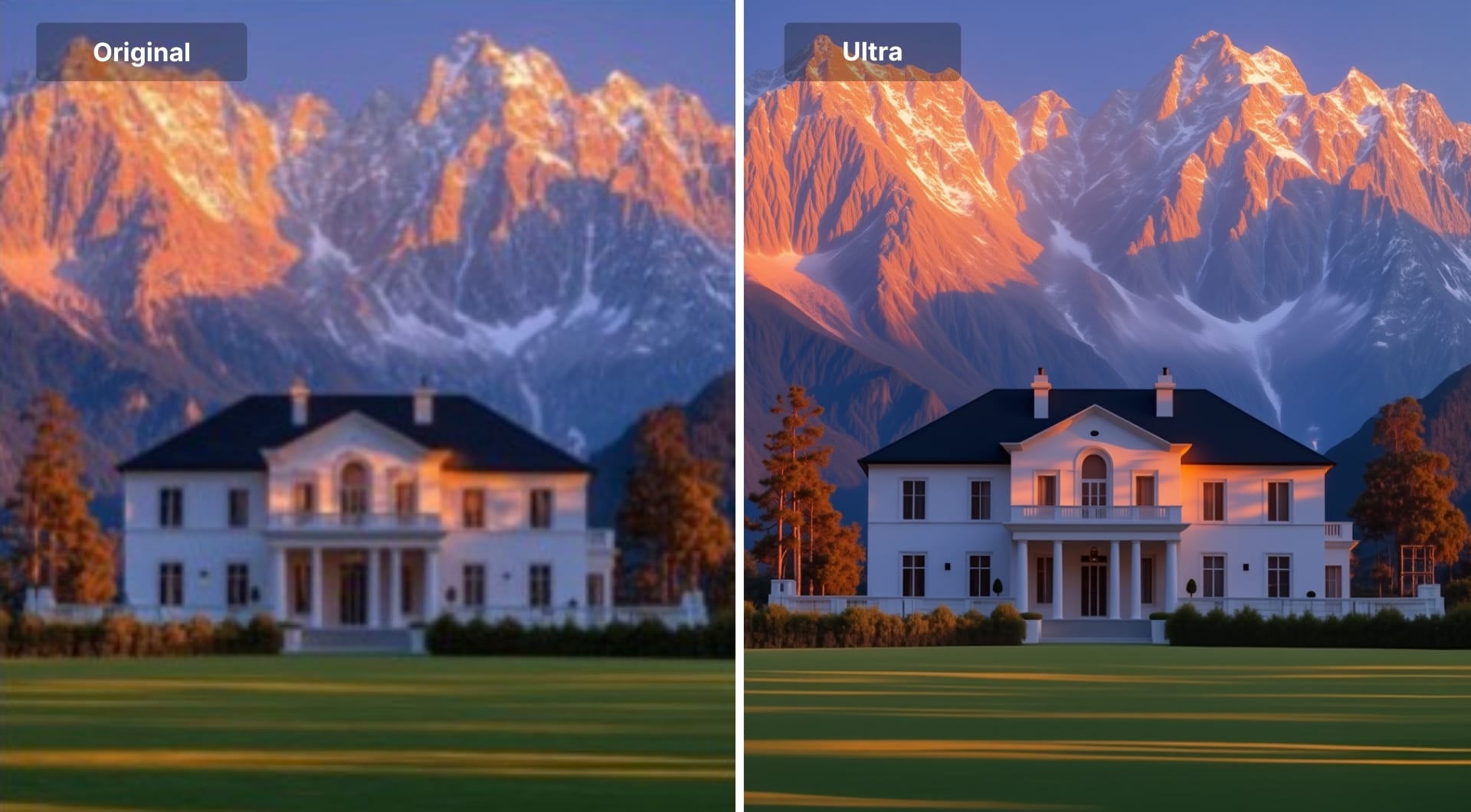
- Visages. Yeux asymétriques, dents fusionnées, peau trop lisse ou au contraire couverte de pores. Des réglages de netteté élevés ajoutent des pores et des ridules sur une peau qui était nette.
- Texte et logos. Lettres déformées, chiffres inventés, plaques d’immatriculation illisibles devenues lisibles mais fausses. Un modèle conservateur comme Gentle limite le risque, sans le supprimer.
- Textures répétitives. Feuillage, cheveux, tissus et briques prennent un aspect peint ou se transforment en motifs. Sur une peinture, un réglage de texture élevé ajoute des coups de pinceau qui n’existaient pas.
- Flou de mise au point. Un sujet flou reste un sujet flou, simplement plus grand, ou il devient une version nette mais imaginaire.
- Passages successifs. Chaque nouvel agrandissement repart du précédent et cumule les interprétations de l’IA.
Pour un document qui doit rester fidèle, comme une pièce d’identité, un plan, une preuve ou une photo d’archive, ne remplacez jamais l’original par la version agrandie. Conservez les deux fichiers et signalez la retouche si l’image est publiée. Pour un visuel de communication ou une illustration, ces inventions passent souvent inaperçues : c’est l’usage où l’upscaling IA donne le meilleur résultat.
Combien coûtent les offres payantes
La plupart des besoins ponctuels tiennent dans les offres gratuites. Si vous traitez beaucoup d’images, voici ce que chaque offre payante inclut, avec le prix quand il est publié, en dollars américains. Revérifiez toujours avant de vous abonner.
- Let’s Enhance : Starter, 100 crédits par mois, à 9 $ par mois en annuel ou 12 $ au mois ; Pro, 300 crédits, à 24 $ ou 32 $ ; Max, 500 crédits, à 34 $ ou 45 $, sans filigrane.
- Krea : plan Basic à 9 $ par mois en facturation mensuelle, avec licence commerciale.
- Magnific : Premium+ et Pro pour l’upscaler Classic sans crédits et les modèles Magnific, prix non communiqué.
- Adobe Firefly et Photoshop : crédits génératifs en fonction de la formule Creative Cloud ou Firefly, prix non communiqué.
- Upscayl, Real-ESRGAN et waifu2x : aucun abonnement requis pour leurs versions gratuites.
Questions fréquentes sur l’agrandissement d’image par IA
Peut-on vraiment agrandir une image sans perte de qualité ?
Pas au sens strict, car les détails absents du fichier d’origine ne peuvent pas être retrouvés. Un upscaler à IA reconstruit des détails plausibles, ce qui donne une image nette à l’œil, mais ces détails sont une interprétation et doivent être vérifiés.
Quel est le meilleur upscaler IA gratuit ?
Upscayl est le plus généreux, car il est gratuit, libre et sans limite d’images si votre carte graphique est compatible. Pour un usage en ligne sans installation, Let’s Enhance et Krea offrent un essai ou un quota quotidien.
Let’s Enhance est-il gratuit ?
Let’s Enhance offre des crédits à l’inscription, sans carte bancaire, pour tester l’outil. Les images gratuites portent un filigrane et leur taille de sortie est plafonnée ; les offres payantes retirent le filigrane.
Quel facteur d’agrandissement choisir ?
Choisissez le plus petit facteur qui atteint la taille voulue. Moins l’image grandit, moins l’IA invente de détails, et plus le résultat reste fidèle à l’original.
Pourquoi les visages et le texte sont-ils déformés après l’upscale ?
Ce sont les zones où l’œil repère le moindre écart et où l’IA doit le plus deviner. Utilisez un modèle conservateur, baissez les curseurs de créativité et activez la détection de visage quand l’outil la propose.
Upscayl fonctionne-t-il sans carte graphique ?
Upscayl a besoin d’une carte graphique compatible Vulkan, et beaucoup de puces graphiques intégrées ne fonctionnent pas. Sans carte compatible, utilisez plutôt un outil en ligne comme Let’s Enhance, Krea ou Canva.
Avant de lancer l’agrandissement : les bonnes questions
- L’image sera-t-elle imprimée, et à quel format exactement ?
- Disposez-vous d’un fichier plus grand ou moins compressé que celui que vous comptez agrandir ?
- L’image contient-elle des visages, du texte ou un logo qui doivent rester fidèles ?
- Votre ordinateur a-t-il une carte graphique capable de faire tourner Upscayl, ou faut-il un outil en ligne ?
- L’usage est-il commercial, et le modèle choisi l’autorise-t-il ?
Pour comparer les outils en détail, consultez les fiches Let’s Enhance, Krea, Magnific, Upscale Media, Canva et Adobe Firefly, ou le guide pour choisir un outil de génération d’images.