IA en local sur PC sans internet : LM Studio, Ollama ou GPT4All ? Configuration requise, licence, confidentialité, documents et méthode d’installation.
En bref
- Oui, une IA peut tourner sur votre PC sans internet. Il faut une connexion pour installer le logiciel et télécharger un modèle, puis la conversation se fait entièrement en local.
- LM Studio convient le mieux pour débuter : interface graphique complète, catalogue de modèles intégré, discussion avec vos documents et serveur local. Il est gratuit, y compris au travail, mais son code n’est pas open source.
- Ollama vise plutôt les développeurs et les usages automatisés : open source (licence MIT), une application et un terminal, une API locale sur le port 11434. Pensez à désactiver ses fonctions cloud si vous voulez rester 100 % local.
- GPT4All reste le plus simple pour interroger vos dossiers grâce à LocalDocs, et fonctionne sans carte graphique. Sa dernière version, la 3.10.0, date de plus d’un an et demi : il n’est plus mis à jour activement.
- La mémoire décide de tout. Comptez 16 Go de RAM pour un usage confortable ; avec 8 Go, limitez-vous aux petits modèles.
Faire tourner une intelligence artificielle sur son propre ordinateur, sans envoyer ses questions à un serveur distant, n’est plus réservé aux spécialistes. Trois logiciels gratuits permettent de le faire simplement : LM Studio, Ollama et GPT4All. Tous trois téléchargent un modèle de langage ouvert sur votre disque et le font fonctionner avec votre processeur, votre carte graphique ou la puce d’un Mac.
Ce guide compare les trois outils point par point : configuration requise, licence, fonctionnement hors ligne, confidentialité, API locale et discussion avec vos documents. Vous y trouverez aussi une méthode pas à pas pour installer une IA locale et vérifier qu’elle fonctionne vraiment sans connexion.
Pourquoi installer une IA en local sur votre PC ?
Une IA locale présente trois avantages concrets. D’abord, la confidentialité : vos questions et vos fichiers restent sur votre machine. Ensuite, l’autonomie : une fois le modèle téléchargé, vous pouvez travailler dans un train, en avion ou sur un poste volontairement coupé du réseau. Enfin, le coût : les trois logiciels sont gratuits et il n’y a pas d’abonnement par message.
Il y a aussi des limites. Les modèles qui tiennent sur un ordinateur personnel sont plus petits que ceux des grands services en ligne, donc souvent moins précis sur des questions complexes. La vitesse dépend directement de votre matériel : un grand modèle est lent sur un ordinateur sans carte graphique puissante (page de téléchargement d’Ollama). Et chaque modèle a sa propre licence, à vérifier avant un usage professionnel (documentation LM Studio).
Quelle configuration faut-il pour une IA locale ?
Charger un modèle consiste à réserver de la mémoire pour y placer ses « poids », c’est-à-dire les fichiers qui contiennent ce que le modèle a appris (documentation LM Studio). La quantité de mémoire disponible détermine donc la taille des modèles que vous pouvez utiliser. Voici les exigences de chaque outil.
LM Studio
- Windows : processeurs x64 et ARM (Snapdragon X Elite). Sur x64, le processeur doit gérer les instructions AVX2. Au moins 16 Go de RAM et 4 Go de mémoire vidéo dédiée sont recommandés (configuration requise de LM Studio).
- Mac : puce Apple Silicon (M1 à M4) et macOS 14 ou plus récent ; 16 Go de RAM recommandés. Un Mac de 8 Go reste possible avec de petits modèles et un contexte réduit. Les Mac Intel ne sont pas pris en charge.
- Linux : x64 et ARM64, distribué en AppImage, Ubuntu 20.04 ou plus récent.
Ollama
- Windows : Windows 10 22H2 ou plus récent, édition Famille ou Pro. Pilotes NVIDIA 551.61 ou plus récents pour les cartes NVIDIA ; ROCm v7 ou Vulkan pour les cartes AMD. L’installation ne demande pas de droits administrateur et occupe au moins 4 Go, sans compter les modèles (Ollama sous Windows).
- Mac : macOS Sonoma (14) ou plus récent ; puces Apple M (processeur et GPU) ou Mac Intel en mode processeur seul (Ollama sous macOS).
- Carte graphique : les cartes NVIDIA de « compute capability » 5.0 ou plus sont prises en charge, ainsi que les cartes AMD et les GPU Apple via Metal (compatibilité GPU d’Ollama).
Il n’existe pas de minimum de RAM unique pour Ollama, car tout dépend du modèle. À titre d’exemple, pour le petit modèle Gemma 4 E2B proposé dans le démarrage rapide, le téléchargement pèse environ 7,2 Go et 8 Go de mémoire vidéo disponible sont recommandés ; avec moins, Ollama utilise la RAM du système, mais les réponses sont plus lentes (démarrage rapide d’Ollama).
GPT4All
- Minimum : 16 Go de RAM, ou 8 Go sur PC Windows ou Linux pour les modèles de 3 milliards de paramètres ; un processeur Intel Core i3 de 2e génération ou AMD équivalent ; une carte graphique compatible Direct3D 11/12 ou OpenGL 2.1 ; Windows 10, Ubuntu 22.04 ou macOS Monterey 12.6 (configuration requise de GPT4All).
- Recommandé : 16 Go de RAM et une carte graphique avec au moins 8 Go de mémoire vidéo, ou une puce M2 Pro sur Mac.
- Processeur : il doit gérer les instructions AVX ou AVX2, et la RAM doit suffire à charger le modèle (FAQ de GPT4All). Aucune carte graphique n’est obligatoire.
En pratique, si votre PC a 8 Go de RAM, commencez par les plus petits modèles proposés dans le catalogue. Avec 16 Go, vous avez le choix ; avec une carte graphique dotée de beaucoup de mémoire vidéo, les réponses arrivent nettement plus vite. Prévoyez aussi de l’espace disque : les modèles peuvent occuper de quelques gigaoctets à plusieurs centaines de gigaoctets au total (Ollama sous Windows).
LM Studio, Ollama ou GPT4All : le comparatif
| Critère | LM Studio / Ollama / GPT4All |
|---|---|
| Licence | LM Studio : logiciel propriétaire gratuit, à la maison comme au travail. Ollama : open source, licence MIT. GPT4All : open source, licence MIT. |
| Interface | LM Studio : application graphique complète et outil en ligne de commande. Ollama : application et terminal. GPT4All : application graphique. |
| Systèmes | LM Studio : Windows (x64, ARM), Mac Apple Silicon, Linux. Ollama : Windows 10 22H2+, macOS 14+, Linux. GPT4All : Windows, macOS 12.6+, Ubuntu (x86-64). |
| RAM conseillée | LM Studio : 16 Go. Ollama : selon le modèle. GPT4All : 16 Go (8 Go sur PC pour les modèles de 3 milliards de paramètres). |
| Hors ligne | Les trois fonctionnent sans internet une fois le modèle téléchargé. Ollama propose en plus des modèles cloud, désactivables. |
| Documents | LM Studio : fichiers Word, PDF et texte joints au chat. Ollama : pas de fonction intégrée, à combiner avec un autre outil. GPT4All : LocalDocs indexe des dossiers entiers. |
| API locale | LM Studio : compatible OpenAI, port 1234 par défaut. Ollama : port 11434, compatible OpenAI. GPT4All : port 4891, désactivée par défaut. |
| Dernière version | LM Studio : 0.4.28. Ollama : 0.40.14. GPT4All : 3.10.0, sans nouvelle version depuis plus d’un an et demi. |
LM Studio : le plus complet pour débuter
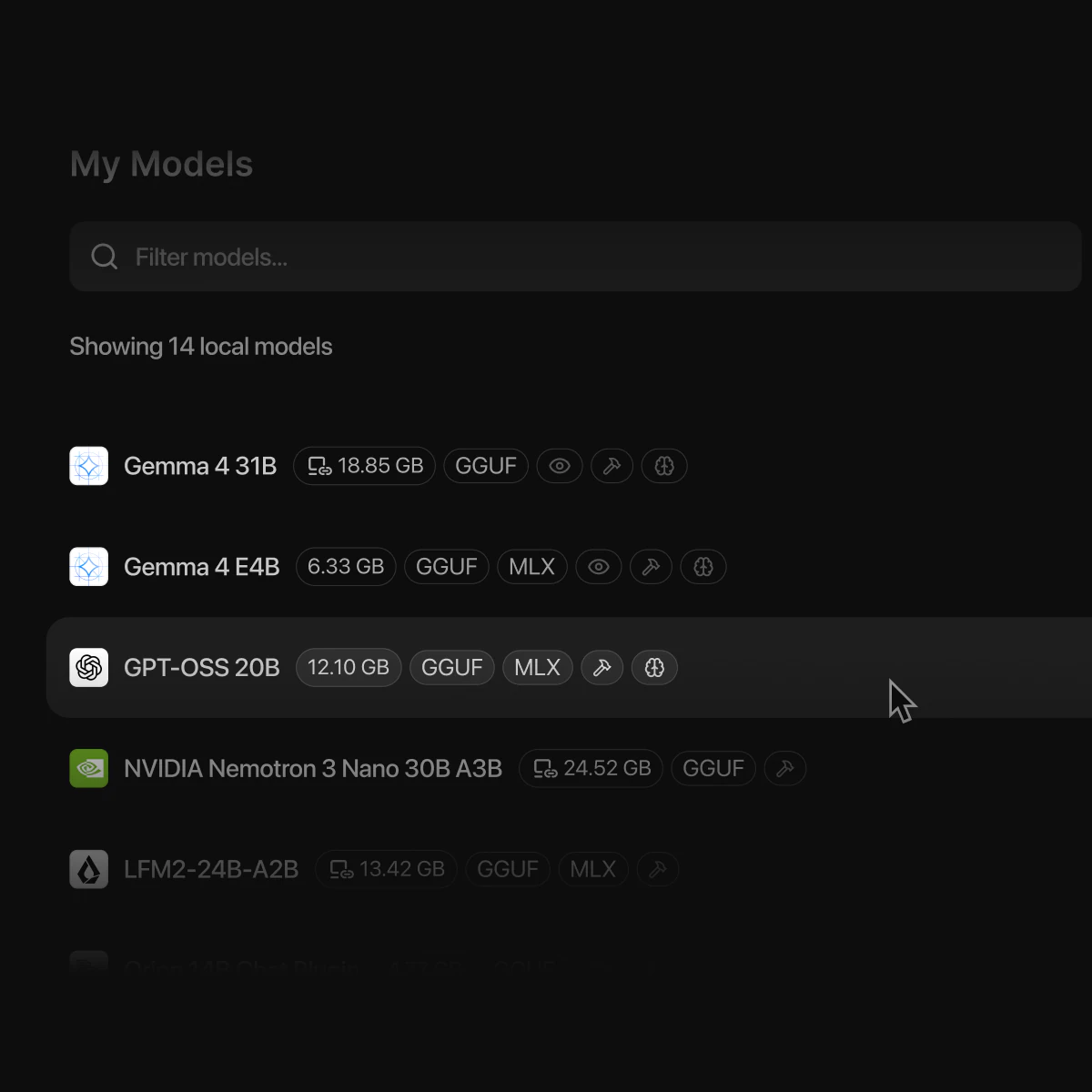
LM Studio rassemble tout dans une seule application : l’onglet Discover pour chercher et télécharger des modèles, l’onglet Chat pour discuter, et un onglet Developer pour lancer un serveur local. Il prend en charge les modèles au format GGUF et safetensors, comme Qwen, Mistral, Gemma ou gpt-oss (documentation LM Studio).
Hors ligne. Une fois un modèle sur votre machine, LM Studio peut fonctionner entièrement sans internet : la conversation, la discussion avec des documents et le serveur local n’ont pas besoin de connexion, et ce que vous saisissez dans le chat ne quitte pas votre appareil. La connexion reste nécessaire pour chercher et télécharger des modèles, télécharger des moteurs d’exécution et vérifier les mises à jour. Vous pouvez aussi importer un modèle obtenu en dehors de l’application (fonctionnement hors ligne de LM Studio).
Confidentialité. L’application ne contient ni télémétrie ni suivi individuel. Lors de la vérification des mises à jour, elle transmet des informations sur la configuration de l’appareil, et les recherches de modèles sont anonymisées ; les services cloud optionnels, comme la recherche web, relèvent de règles distinctes (politique de confidentialité de LM Studio).
Documents. Vous pouvez joindre des fichiers Word (docx), PDF et texte (txt) à une conversation. Un document court est ajouté en entier au contexte ; un document long est traité par recherche augmentée (RAG), qui extrait les passages pertinents. Pour de meilleurs résultats, mentionnez dans votre question les termes que vous attendez dans le document (discuter avec ses documents dans LM Studio).
API locale et licence. Le serveur intégré expose des points d’accès compatibles avec l’API d’OpenAI, sur le port 1234 dans les exemples officiels, ce qui permet de brancher des outils existants sur votre modèle local (compatibilité OpenAI de LM Studio). LM Studio est gratuit pour un usage personnel et professionnel, sans licence commerciale séparée (annonce officielle), mais son code source n’est pas ouvert.

Ollama : le moteur local des développeurs
Ollama est un logiciel open source sous licence MIT (dépôt GitHub d’Ollama). Après l’installation, vous pouvez ouvrir l’application ou travailler depuis le terminal (démarrage rapide). Une commande comme ollama run suivie du nom d’un modèle télécharge celui-ci puis ouvre une conversation.
Local ou cloud. Ollama peut faire tourner les modèles sur votre ordinateur, ou sur ses propres serveurs : les noms des modèles cloud se terminent par :cloud (page de téléchargement d’Ollama). En local, Ollama ne voit ni vos questions ni vos données. Si vous voulez un usage strictement local, désactivez les fonctions cloud avec le réglage "disable_ollama_cloud": true dans le fichier ~/.ollama/server.json, ou avec la variable OLLAMA_NO_CLOUD=1, puis redémarrez Ollama. Vous perdez alors les modèles cloud et la recherche web (FAQ d’Ollama).
API locale. Par défaut, Ollama écoute uniquement sur votre machine, à l’adresse 127.0.0.1:11434. La variable OLLAMA_HOST permet de l’ouvrir au réseau local, ce qui demande de la prudence : n’exposez pas ce service sans protection. La fenêtre de contexte par défaut est de 4 096 tokens, modifiable avec OLLAMA_CONTEXT_LENGTH (FAQ d’Ollama). Des points d’accès compatibles OpenAI sont disponibles, dont un pour les embeddings, utile pour bâtir votre propre recherche dans des documents (compatibilité OpenAI d’Ollama).
Stockage. Les modèles sont rangés dans le dossier .ollama\models de votre profil sous Windows, et dans ~/.ollama/models sur Mac (FAQ d’Ollama). Pensez-y si votre disque système est petit.

GPT4All : le plus simple pour vos documents
GPT4All, développé par Nomic, fait tourner des modèles de langage en privé sur des ordinateurs courants, sans appel à une API ni carte graphique obligatoire (dépôt GitHub de GPT4All). Il est open source sous licence MIT et propose des installateurs pour Windows, Windows ARM, macOS et Ubuntu ; la version Linux est réservée aux processeurs x86-64.
LocalDocs. C’est son point fort : vous désignez un dossier, et GPT4All l’indexe en petits extraits grâce à des modèles d’embedding qui tournent sur votre machine. Lorsque vous posez une question, les passages les plus proches sont transmis au modèle, et vous pouvez voir quels fichiers ont servi en cliquant sur Sources (documentation LocalDocs).
Confidentialité et API. Le partage de vos échanges avec la communauté GPT4All (Datalake) est facultatif, anonyme et désactivé par défaut (réglages de GPT4All). Le serveur d’API local est lui aussi désactivé tant que vous ne cochez pas « Enable Local API Server » dans les réglages avancés ; il écoute alors sur le port 4891, uniquement sur votre machine, et reste compatible avec les clients OpenAI (serveur API de GPT4All).
Maintenance. La dernière version publiée sur GitHub, la 3.10.0, date de plus d’un an et demi, et le dépôt n’a reçu aucune modification depuis plus d’un an : GPT4All n’est donc plus mis à jour activement (versions de GPT4All). Le logiciel reste utilisable, mais les modèles les plus récents risquent de ne pas être pris en charge.
Installer une IA en local et vérifier qu’elle marche sans internet
La méthode est la même quel que soit l’outil choisi. Suivez ces étapes avec une connexion active, puis coupez-la pour le test final :
- Vérifiez votre machine. Notez la quantité de RAM, la présence d’une carte graphique et sa mémoire vidéo, ainsi que l’espace libre sur le disque. Comparez avec les exigences ci-dessus.
- Téléchargez le logiciel sur son site officiel. Évitez les sites miroirs : LM Studio, Ollama ou GPT4All.
- Choisissez un petit modèle pour commencer. Dans le catalogue de l’application, prenez un modèle léger, adapté à votre mémoire. Vous pourrez monter en taille ensuite.
- Téléchargez le modèle et chargez-le. Le téléchargement peut peser plusieurs gigaoctets. Une fois le modèle chargé en mémoire, posez une première question.
- Désactivez les options en ligne. Avec Ollama, activez le mode local uniquement ; avec LM Studio et GPT4All, n’activez pas les fonctions cloud ou de partage facultatives.
- Coupez internet et testez. Désactivez le Wi-Fi ou débranchez le câble, puis posez une nouvelle question. Si la réponse arrive, votre IA fonctionne bien en local. Si elle est très lente, le modèle est trop gros pour votre machine : essayez-en un plus petit.
Pour un poste qui doit rester déconnecté en permanence, téléchargez tous les modèles nécessaires à l’avance. Les mises à jour et les nouveaux téléchargements demanderont une connexion ponctuelle.
Quel outil choisir selon votre profil ?
- Vous débutez et voulez une interface claire : LM Studio. Tout se fait à la souris, et l’application vous aide à trouver un modèle adapté.
- Vous voulez interroger vos documents : GPT4All et sa fonction LocalDocs, ou LM Studio pour quelques fichiers joints à une conversation.
- Vous développez ou automatisez : Ollama, pour son API locale, sa licence open source et son intégration dans de nombreux outils.
- Vous avez un PC sans carte graphique : les trois fonctionnent sur processeur. Restez sur de petits modèles et prévoyez des réponses plus lentes.
- Vous exigez un logiciel open source : Ollama ou GPT4All, tous deux sous licence MIT.
Rien ne vous empêche d’en installer plusieurs : ils sont gratuits, et vous pouvez comparer leurs réponses sur vos propres questions. Pour mieux formuler vos demandes, consultez notre guide du prompt engineering.
Questions fréquentes
Une IA en local fonctionne-t-elle vraiment sans internet ?
Oui, une fois le logiciel et le modèle téléchargés. La connexion ne sert plus qu’à chercher de nouveaux modèles, les télécharger et mettre à jour l’application. Faites le test en coupant le Wi-Fi.
Combien de RAM faut-il pour une IA locale ?
Comptez au moins 16 Go de RAM pour LM Studio comme pour GPT4All ; avec GPT4All sur PC Windows ou Linux, 8 Go suffisent pour les modèles de 3 milliards de paramètres. Avec moins de mémoire, choisissez les plus petits modèles du catalogue.
Faut-il une carte graphique ?
Non. GPT4All fonctionne sans GPU, et Ollama utilise la RAM du système quand la mémoire vidéo manque, au prix de réponses plus lentes. Une carte graphique avec beaucoup de mémoire vidéo accélère nettement les réponses.
Ces logiciels sont-ils gratuits pour un usage professionnel ?
Les trois logiciels sont gratuits. LM Studio est gratuit au travail, sans licence commerciale séparée ; Ollama et GPT4All sont sous licence MIT. Vérifiez en revanche la licence de chaque modèle que vous utilisez.
Mes données sont-elles envoyées quelque part ?
En usage local, vos conversations restent sur votre machine avec les trois outils. Restez vigilant sur les options en ligne : modèles cloud d’Ollama, services cloud de LM Studio, partage facultatif de GPT4All.