Connecter une réunion Teams, Zoom ou Google Meet à DeepL Voice, choisir entre sous-titres et voix traduite, régler la validation et la qualité audio, et connaître les limites du modèle Aure.
Pour traduire une réunion en temps réel avec DeepL Voice, connectez votre réunion Microsoft Teams, Zoom ou Google Meet depuis l’application web ou l’application de bureau DeepL Voice : un bot DeepL rejoint l’appel, publie dans le chat un lien vers les sous-titres traduits, et chaque participant équipé de l’application de bureau et d’une licence éligible peut entendre la traduction à voix haute. Aure, le modèle vocal qui produit cette voix traduite, s’applique tout seul, sans réglage.
En bref
- Aure est le modèle vocal de DeepL Voice : il adapte en continu la voix traduite au ton, à l’émotion, à l’insistance et au rythme de la personne qui parle.
- Aucune configuration n’est nécessaire : Aure s’applique automatiquement à DeepL Voice for Online Meetings, à DeepL Voice for In-Person Conversations et à l’API DeepL pour la voix.
- Aure prend en charge huit langues, dont le français ; les autres langues passent par les modèles vocaux existants de DeepL Voice.
- DeepL Voice for Online Meetings fonctionne dans Microsoft Teams, Zoom Meetings et Google Meet, avec des sous-titres dans plus de 40 langues et une traduction vocale dans 30 langues.
- Les sous-titres demandent une seule licence par réunion, celle de la personne qui connecte la réunion ; la traduction vocale demande une licence éligible et l’application de bureau pour chaque auditeur.
- Les formules payantes de DeepL Translator incluent 30 minutes de DeepL Voice par utilisateur et par mois, sans frais supplémentaires.
- Les transcriptions et traductions ne sont pas stockées de façon permanente : elles restent en mémoire pendant l’appel puis sont supprimées à la fin.
Ce que change Aure dans une réunion traduite
DeepL Voice traduit la parole en direct. Jusqu’à Aure, la voix traduite était générée à partir d’un échantillon fixe, pris dans les premiers instants de la conversation. Cet échantillon capturait qui parlait, mais pas la manière de parler : un changement d’émotion, une insistance soudaine, une accélération du débit ou une ironie qui contredit les mots passaient à la trappe. Le modèle vocal Aure de DeepL analyse au contraire la parole entrante en continu, à partir des mots traduits et de l’audio source, pour décider comment chaque phrase doit être prononcée dans l’autre langue.
Concrètement, si un intervenant marque une pause avant une annonce importante, parle avec urgence pendant une négociation ou passe d’un ton grave à un ton enthousiaste, la voix traduite suit ces variations en temps réel. Le modèle isole aussi l’identité vocale et la prosodie de la personne en filtrant le bruit de fond, l’écho et les distorsions audio, ce qui compte dans une vraie réunion où les micros ne sont jamais parfaits.
Aure s’appuie sur la technologie de préservation de la voix de DeepL Voice. Dans les réglages, la fonction Speaker match applique les caractéristiques de votre voix (timbre, accent, manière de parler) à l’audio traduit pour que les autres entendent une voix proche de la vôtre plutôt qu’une voix de synthèse générique. Speaker match travaille sur un échantillon glissant de votre parole pendant la réunion en cours, gardé en mémoire et effacé à la fin de la session : pas d’enregistrement, pas d’envoi d’échantillon, pas de profil vocal conservé, pas de réutilisation d’une réunion à l’autre.
Aure couvre l’anglais, l’allemand, l’espagnol, le français, l’italien, le japonais, le portugais et le coréen. Pour une réunion entre francophones et anglophones, par exemple, la voix traduite dans les deux sens profite donc du modèle. Les autres langues de la traduction vocale restent prises en charge par les modèles vocaux précédents de DeepL Voice.
Ce qu’il faut avant la réunion
La traduction d’une réunion repose sur un bot DeepL qui rejoint l’appel comme un participant externe. Quatre conditions sont donc à vérifier en amont pour DeepL Voice for Online Meetings :
- une licence DeepL Voice éligible pour la personne qui connecte la réunion ;
- une organisation qui autorise les participants externes à rejoindre ses réunions, faute de quoi le bot ne peut pas entrer ;
- un chat de réunion activé, car le bot y publie le lien qui donne accès à la traduction ;
- en option, le domaine
deepl.comajouté aux domaines de confiance, pour éviter que le bot soit bloqué et pour afficher correctement son nom et son image.
Quelle licence pour quel usage
Les forfaits qui permettent de connecter une réunion sont Voice for Meetings, Voice for Meetings Core, Voice for Meetings Business, Voice Starter et Voice Business. Les règles de licence de DeepL Voice dépendent ensuite du mode de traduction. Pour les sous-titres en direct, une seule licence suffit par réunion, celle du responsable de la traduction ; les autres participants lisent les sous-titres traduits sans licence, sans compte DeepL et sans abonnement.
Pour la traduction vocale, dite voice to voice, chaque auditeur doit avoir l’application de bureau DeepL Voice et une licence Voice Starter, Voice Business ou Voice for Meetings Business. Les minutes de traduction vocale sont décomptées uniquement sur l’allocation du responsable de la traduction : les auditeurs ont besoin d’une licence active, mais leurs propres minutes ne sont pas consommées.
Les minutes incluses dans DeepL Translator
Sans abonnement Voice dédié, les minutes DeepL Voice incluses dans les formules payantes de DeepL Translator permettent de tester le service : 30 minutes par utilisateur et par mois, sans frais supplémentaires, qui couvrent les sous-titres et la traduction vocale, en réunion comme en face à face. En réunion en ligne, chaque auditeur de la traduction vocale doit en plus disposer d’une licence Voice Starter, Voice Business ou Voice for Meetings Business. Ces minutes sont individuelles, ne se cumulent pas d’un mois sur l’autre et ne donnent lieu à aucun dépassement facturé : une fois le quota atteint, il faut attendre la remise à zéro mensuelle ou passer à une offre Voice. Une session déjà lancée n’est jamais coupée en cours de route ; c’est la connexion suivante qui est refusée.
Les formules éligibles sont Translate Individual, Translate Team, Translate Business, DeepL Enterprise Translator ainsi que DeepL Pro Starter, Advanced, Ultimate et Classic. Les offres API, la version gratuite et les offres Voice autonomes n’en bénéficient pas. Un administrateur peut désactiver cette allocation pour toute l’organisation depuis l’onglet des abonnements de son compte.
L’application de bureau
La traduction vocale n’existe que dans l’application de bureau DeepL Voice. Les prérequis de l’application de bureau sont précis : macOS 14.2 ou plus récent sur une puce Apple silicon (M1 ou suivante), ou Windows 10 64 bits ou plus récent sur processeur x64, avec environ 1 Go d’espace disque et sans droits administrateur. Les Mac à processeur Intel ne sont pas pris en charge. L’application diffuse l’audio traduit et coupe le son d’origine de la réunion ; elle ne capte pas votre micro et ne parle pas à votre place dans la réunion.
Traduire une réunion pas à pas
Pour traduire une réunion avec DeepL Voice, la méthode suivante part de l’application de bureau, qui donne accès aux sous-titres et à la traduction vocale. La version web suit la même logique avec les sous-titres seulement.
- Installez l’application de bureau DeepL Voice, ouvrez-la et connectez-vous avec votre compte DeepL pour activer votre abonnement Voice.
- Au premier lancement, choisissez votre plateforme : Microsoft Teams, Zoom ou Google Meet. Sur Mac, accordez l’autorisation d’enregistrement de l’écran et de l’audio système, qui permet à l’application de couper le son de la réunion pendant la traduction.
- Dans les paramètres vocaux, décidez comment les autres entendront votre voix traduite, avec ou sans Speaker match, dans Paramètres, puis Général, puis Ce que les autres entendent.
- Rejoignez ou lancez votre réunion, puis copiez son lien d’invitation.
- Revenez dans l’application et cliquez sur « Traduire la réunion » : le lien est repris automatiquement depuis votre presse-papiers. Sur le web, cliquez sur « Traduire une nouvelle réunion », collez le lien puis cliquez sur « Lancer la traduction ».
- Admettez le bot DeepL s’il attend dans la salle d’attente. Une fois entré, il diffuse l’audio vers la traduction et publie un lien de participation dans le chat.
- Chaque participant ouvre ce lien dans son navigateur ou dans l’application de bureau, puis choisit la langue qu’il parle et la langue dans laquelle il veut lire.
- Pour entendre la traduction, cliquez sur « Lancer la traduction vocale pour moi ». Si l’application le demande, copiez le code d’accès affiché dans le chat, collez-le dans l’application puis cliquez sur « Vérifier le code ».
DeepL Voice prend en charge les réunions instantanées et planifiées dans Teams, les réunions Zoom, et les réunions instantanées et programmées dans Google Meet.
Sous-titres ou voix traduite : quel mode choisir
Le choix dépend de ce que vos participants ont installé et de la licence dont ils disposent.
| Mode | Ce que reçoit le participant | Ce qu’il faut |
|---|---|---|
| Sous-titres dans le navigateur | Le texte traduit en direct, dans une fenêtre DeepL dédiée | Le lien publié dans le chat ; aucune licence ni compte pour le participant |
| Sous-titres dans l’application de bureau | Le texte traduit en direct, dans l’application | L’application de bureau et le lien de la réunion |
| Traduction vocale | La réunion entendue dans sa langue, avec une voix proche de celle de chaque intervenant | L’application de bureau et une licence Voice éligible par auditeur |
| Conversation en face à face | La traduction à l’écran ou en audio, sur téléphone ou sur le web | DeepL Voice for In-Person Conversations sur iOS, Android ou le web |
Les sous-titres peuvent être traduits vers toutes les langues de DeepL Translator, même si la liste des langues parlées reconnues est plus courte. Dans une réunion mixte, rien n’empêche une partie des participants de suivre les sous-titres pendant que d’autres écoutent la voix traduite.
Régler Teams, Zoom et Google Meet
Microsoft Teams
Dans Teams, le bot DeepL Voice provient d’une organisation Microsoft distincte, deeplsevoice.onmicrosoft.com, et rejoint les réunions comme participant externe. Pour qu’il entre sans intervention, un administrateur Teams doit préparer les paramètres Microsoft Teams pour le bot DeepL Voice :
- dans le centre d’administration Teams, section Utilisateurs puis Accès externe, autoriser ce domaine s’il n’autorise que certains domaines externes, ou vérifier qu’il ne figure pas dans une liste de blocage ;
- dans Réunions puis Politiques de réunion, régler « Qui peut contourner la salle d’attente » sur « Les personnes de mon organisation, les organisations de confiance et les invités », puis enregistrer.
Ces changements de stratégie peuvent prendre jusqu’à 24 heures pour s’appliquer côté Microsoft. Si ce bot ne peut pas entrer, DeepL continue d’envoyer le bot précédent, et vos réunions restent traduites.
Zoom Meetings
Dans Zoom, l’application de bureau DeepL Voice lit le compte Zoom connecté sur le même ordinateur pour savoir quel participant vous êtes. Quand elle ne peut pas vous identifier, DeepL Voice vous envoie un code d’accès en message privé dans le chat de la réunion, à saisir dans l’application.
Google Meet
Google Meet ne permet pas la validation automatique. DeepL Voice affiche un code à 6 caractères que vous copiez puis collez dans le chat de la réunion, et ce à chaque réunion.
La validation des participants
DeepL Voice doit savoir quel participant vous êtes pour appliquer vos réglages de langue, vous diffuser la voix traduite sans vous renvoyer votre propre audio et arrêter votre traduction quand vous partez. Cette validation des participants est nécessaire si vous choisissez une langue parlée autre que la détection automatique, si vous activez la sortie vocale, si votre administrateur l’impose pour toutes les réunions ou si vous revenez dans une réunion où DeepL Voice ne vous retrouve plus.
Dans Teams, la connexion avec votre compte Microsoft dans l’application de bureau suffit. Sur Mac, la validation automatique à partir des fichiers Teams locaux demande l’accès complet au disque. Si vous avez saisi un code en étant connecté à DeepL et à Zoom ou Teams, DeepL Voice s’en souvient pendant 30 jours, et ce délai repart à chaque connexion. En invité, sans compte DeepL ou dans Google Meet, il faut saisir un code à chaque fois.
Si vous ne voulez pas vous valider, sélectionnez « Se déconnecter » en haut de la fenêtre de la réunion quand vous partez : votre traduction s’arrête. Sans cela, la traduction d’un participant non validé peut continuer après son départ.
Améliorer la qualité de la traduction
Le bot reçoit l’audio de chaque personne après le traitement de son application de réunion. Les réglages audio recommandés par DeepL se jouent donc sur l’appareil de chaque participant, pas seulement sur celui de l’organisateur :
- un casque ou un micro externe plutôt que le micro et les haut-parleurs intégrés du portable ;
- une pièce calme, une personne qui parle à la fois, et le micro coupé quand on ne parle pas ;
- une personne par micro autant que possible ;
- un seul niveau de réduction du bruit : cumuler l’isolation vocale du système et un filtre agressif de l’application peut écraser les syllabes faibles.
Le responsable de la traduction, c’est-à-dire la personne qui a connecté la réunion, dispose de contrôles de la traduction supplémentaires. Les glossaires imposent la traduction de certains mots ou expressions pour tout le monde. Les termes prononcés indiquent comment reconnaître et transcrire des noms de produits, des sigles ou du jargon avant la traduction. Les profils de style regroupent glossaires et termes prononcés en un seul réglage. La formalité se règle sur « Formel/poli », la valeur par défaut adaptée à une réunion client, ou sur « Informel/simple » pour une réunion d’équipe.
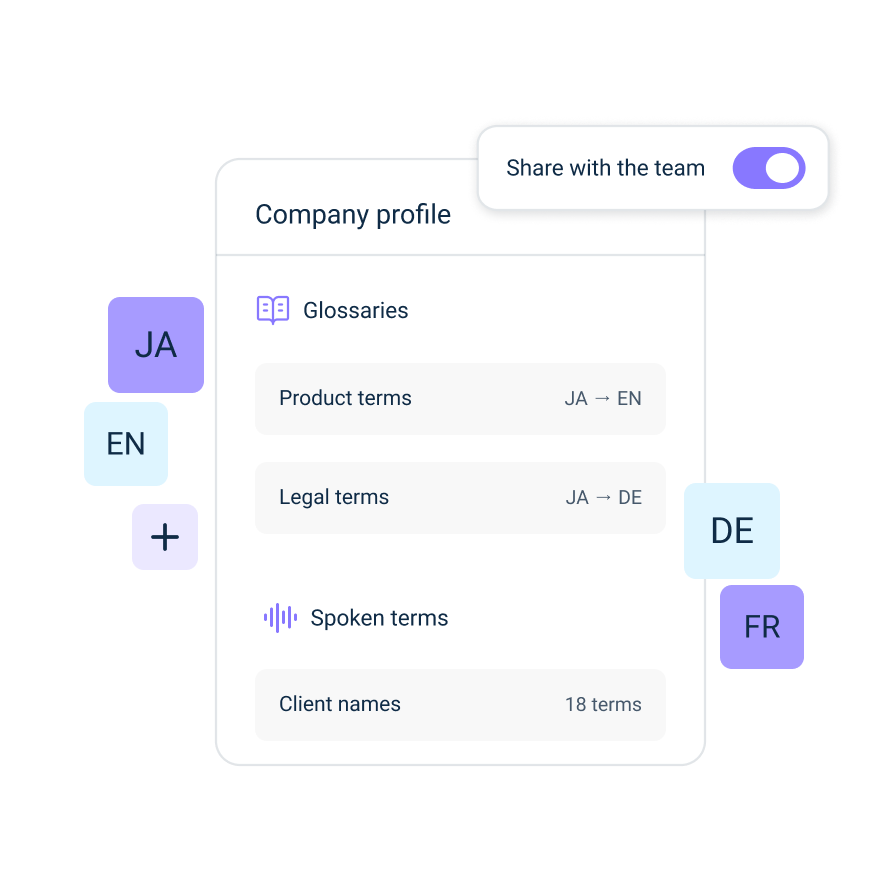
Dans l’application de bureau, le responsable peut aussi arrêter la traduction pour tous, ce qui retire le bot de la réunion pendant un échange sensible, puis la reprendre pour tous, ce qui fait revenir le bot. Il peut enfin télécharger la transcription de la réunion.
Confidentialité et données
Pour DeepL Voice for Online Meetings, DeepL ne stocke pas de façon permanente les transcriptions ni les traductions. Les derniers messages restent en mémoire jusqu’à la fin de l’appel, puis sont supprimés. Les transcriptions et traductions consultées par les utilisateurs sont conservées sur leur appareil local pendant 30 jours au maximum, une durée contrôlée par l’administrateur. Les données sont chiffrées pendant leur transfert et ne servent pas à entraîner les modèles de DeepL.
Le service de bot de réunion est fourni par le sous-traitant Recall.ai, qui opère depuis des centres de données situés dans l’Union européenne avec une politique contractuelle de non-conservation des données. Certaines langues de DeepL Voice sont transcrites par Speechmatics, une fois le traitement par des tiers activé par l’administrateur, et certaines voix traduites sont produites par ElevenLabs, sans Speaker match. DeepL Voice est certifié ISO/IEC 27001 et SOC 2 Type 2, et conforme au RGPD.
Limites à connaître
- Taille de réunion : DeepL Voice for Meetings accepte jusqu’à 300 participants.
- Salles de sous-groupe : DeepL Voice ne traduit pas les réunions qui se déroulent dans ces salles.
- Son partagé : l’audio d’un ordinateur partagé par la plateforme de réunion, une vidéo par exemple, n’est pas traduit, car le bot n’y a pas accès.
- Voix traduite : elle n’existe que dans l’application de bureau, pas dans l’application web, et chaque auditeur a besoin de sa propre licence éligible.
- Speaker match : il ne fonctionne qu’avec les modèles de synthèse vocale de DeepL ; une langue confiée à un prestataire tiers reçoit une voix standard.
- Navigateur : la fenêtre flottante des sous-titres fonctionne dans Chrome, Edge et les autres navigateurs Chromium, ainsi que dans Firefox à partir de la version 151, mais pas dans Safari.
- Prix : les tarifs des offres Voice dépendent du volume, du type de produit et de l’usage ; l’équipe commerciale de DeepL établit un devis personnalisé.
Questions fréquentes
Faut-il activer Aure dans les réglages ?
Non. Aure s’applique automatiquement à DeepL Voice for Online Meetings, à DeepL Voice for In-Person Conversations et à l’API DeepL pour la voix, sans aucune configuration supplémentaire.
Les invités extérieurs doivent-ils payer pour suivre la traduction ?
Non pour les sous-titres : une seule licence par réunion suffit, et les participants lisent la traduction sans compte DeepL ni abonnement. Pour entendre la voix traduite, chaque auditeur doit en revanche disposer de l’application de bureau et d’une licence Voice éligible.
Aure fonctionne-t-il en français ?
Oui. Le français fait partie des huit langues couvertes par Aure, avec l’anglais, l’allemand, l’espagnol, l’italien, le japonais, le portugais et le coréen.
DeepL garde-t-il un enregistrement de la réunion ?
Non. Les données sont traitées en mémoire pendant l’appel puis supprimées, et les transcriptions consultées restent seulement sur l’appareil local des participants, pendant 30 jours au maximum, une durée réglée par l’administrateur.
Que se passe-t-il quand les 30 minutes incluses sont épuisées ?
La réunion n’est pas coupée et une session déjà lancée continue jusqu’au bout. La connexion suivante est refusée jusqu’à la remise à zéro mensuelle, sauf si vous passez à une offre Voice.
Peut-on utiliser la traduction vocale sur un Mac à processeur Intel ?
Non. L’application de bureau DeepL Voice demande un Mac Apple silicon (M1 ou suivant) sous macOS 14.2 ou plus récent, ou un PC sous Windows 10 64 bits ou plus récent.
Le bot DeepL ne rejoint pas la réunion : que vérifier ?
Vérifiez que la réunion autorise les participants externes connectés, regardez si le bot attend dans la salle d’attente et ajoutez si besoin le domaine de DeepL aux domaines de confiance. Pour que le lien de traduction s’affiche, tous les participants doivent aussi pouvoir écrire dans le chat.
Avant votre prochaine réunion multilingue
- Vos participants se contenteront-ils des sous-titres, ou faut-il prévoir l’application de bureau et une licence pour ceux qui veulent entendre la traduction ?
- Votre organisation autorise-t-elle les participants externes et le chat, et l’administrateur Teams a-t-il autorisé le domaine du bot DeepL Voice ?
- Les langues parlées dans la réunion font-elles partie des huit langues d’Aure, ou passeront-elles par les modèles vocaux précédents ?
- Avez-vous préparé un glossaire et une liste de termes prononcés pour vos noms de produits et vos sigles ?
- Faut-il arrêter la traduction pour tous pendant un passage confidentiel, et qui tiendra le rôle de responsable de la traduction ?
Pour aller plus loin, consultez la fiche de l’outil DeepL, comparez la traduction écrite dans le duel DeepL ou Google Traduction et parcourez la sélection des meilleurs outils de traduction IA.